Высокомасштабируемый безбумажный регистратор
Узнайте больше о преимуществах и соответствующих технических характеристиках JUMO LOGOSCREEN 700
Продуктинфос
Узнайте больше о преимуществах и соответствующих технических характеристиках JUMO LOGOSCREEN 700
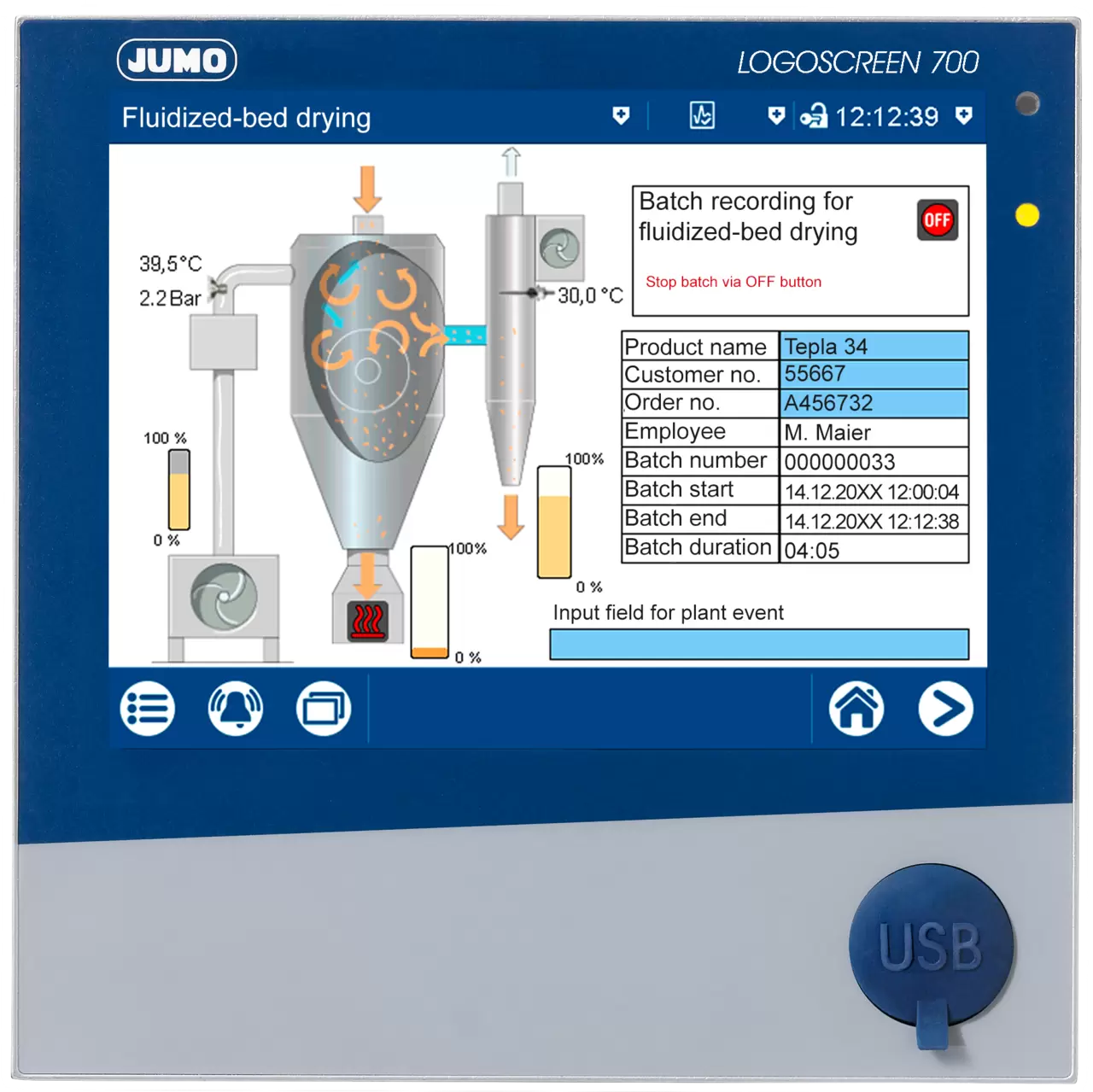
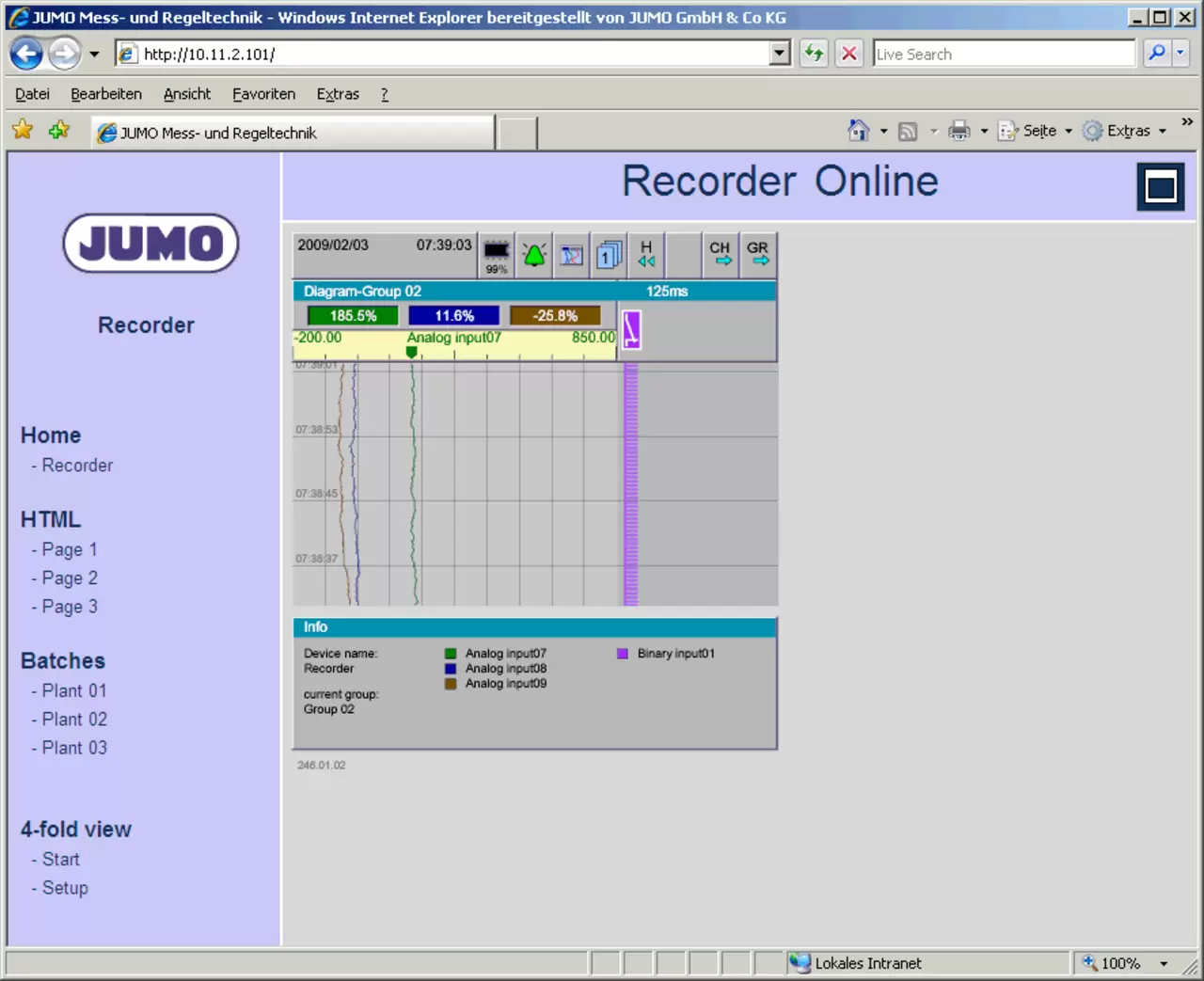
ПродуктинфосСтандартная функция веб-сервера JUMO LOGOSCREEN nt 706581 позволяет отображать экран регистратора в режиме онлайн для визуализации данных измерений.
Вы можете выбрать и изменить вид на ПК независимо от текущего дисплея на безбумажном регистраторе.
По соображениям безопасности изменения конфигурации могут быть сделаны только через программу настройки или непосредственно на диктофоне.
Краткое введение в веб-серверы с использованием JUMO LOGOSCREEN nt и ПК в корпоративной сети в качестве примеров:
1) В качестве веб-браузера необходим Microsoft Internet Explorer.
2) Для отображения изображений SVG (Scalable Vector Graphics), которые используются на веб-сервере, правильно веб-браузер нуждается в плагине, таком как SVG Viewer от Adobe.http://www.adobe.com/svg)
3) Установление прямого Ethernet-соединения между ПК и JUMO LOGOSCREEN nt, как описано в предыдущей статье.
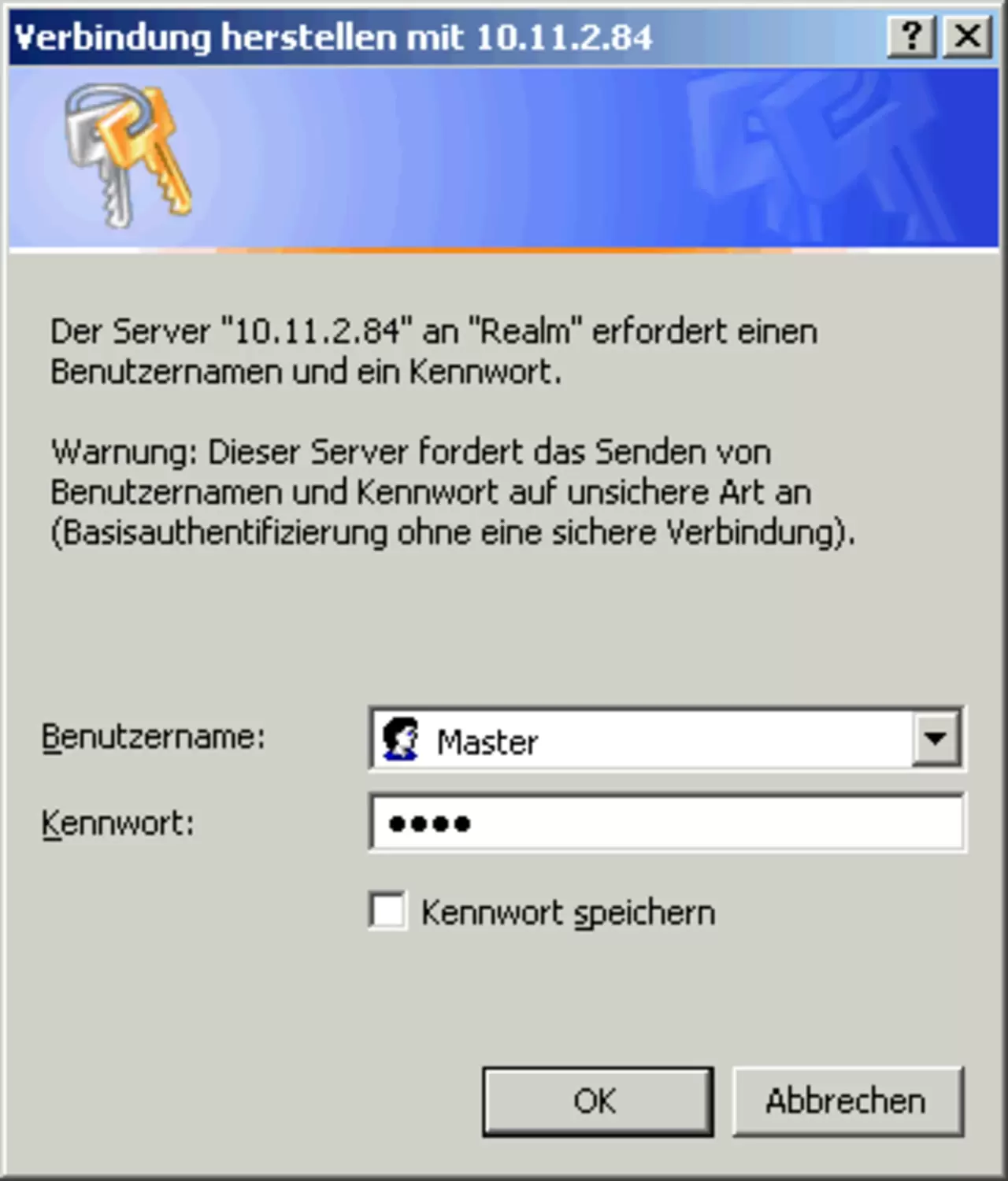
4) Если текущий IP-адрес JUMO LOGOSREEN nt вводится в Internet Explorer, открывается окно для запроса имени пользователя и пароля для входа в JUMO LOGOSCREEN nt.
(Настройка завода: пользователь = Мастер, пароль = 9200)
Затем устанавливается онлайн-визуализация. Здесь можно переключаться между разными видами.
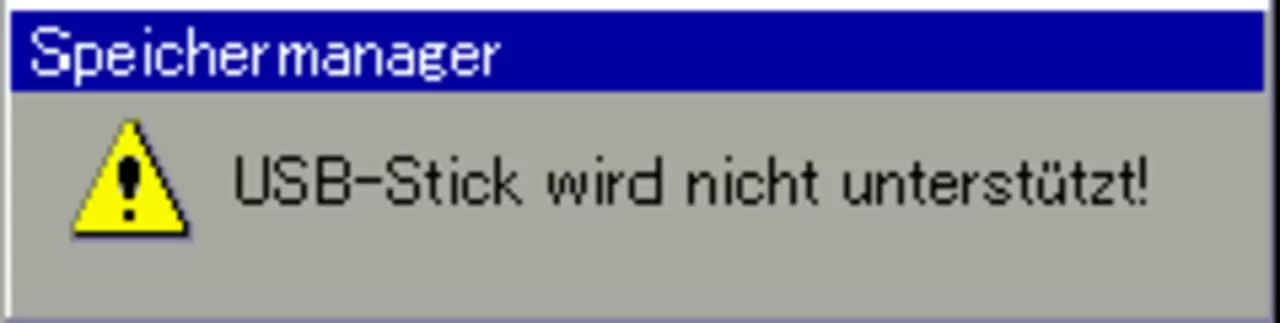
После того, как USB-накопитель вставлен в регистратор, появляется следующее сообщение:
Цель в режиме Eco - сохранить количество сохраненных измеренных значений как можно ниже, при этом четко отображая путь сигнала.
Количество хранимых измеренных значений зависит от динамики сигнала измерения.
Если измерительный сигнал очень стабилен, измеренные значения сохраняются только через относительно большие интервалы, что определяется "циклом Мин. Хранения" при стандартной работе конфигурации группы.
Если измеренное значение отклоняется от определенной "полосы терпимости" дольше, чем установлено в рамках "цикла хранения", то хранятся дополнительные измеренные значения.
Если фокус меньше на детальном пути сигнала и больше на ограничениях мониторинга, количество сохраненных измеренных значений также может быть уменьшено путем хранения «Значения Мин/Макс» в сочетании с более длительным циклом памяти, тем самым экономя пространство для хранения и, при необходимости, время передачи.
Более подробную информацию о режиме "Эко" можно найти в руководстве по эксплуатации В 70.6581.0 в главе 2.8.2.
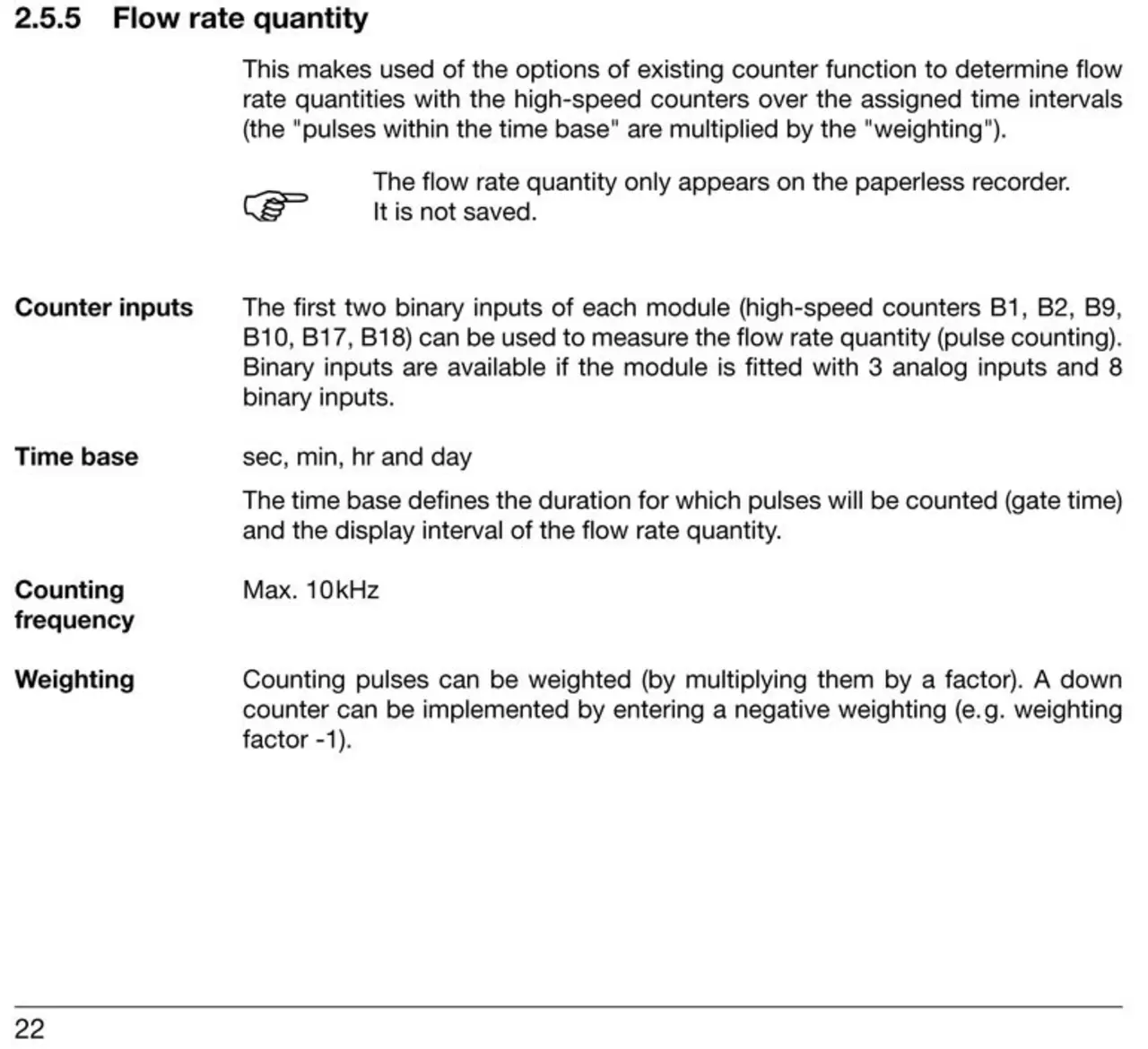
Информация о функции «Количество оборотов B» на JUMO LOGOSCREEN nt
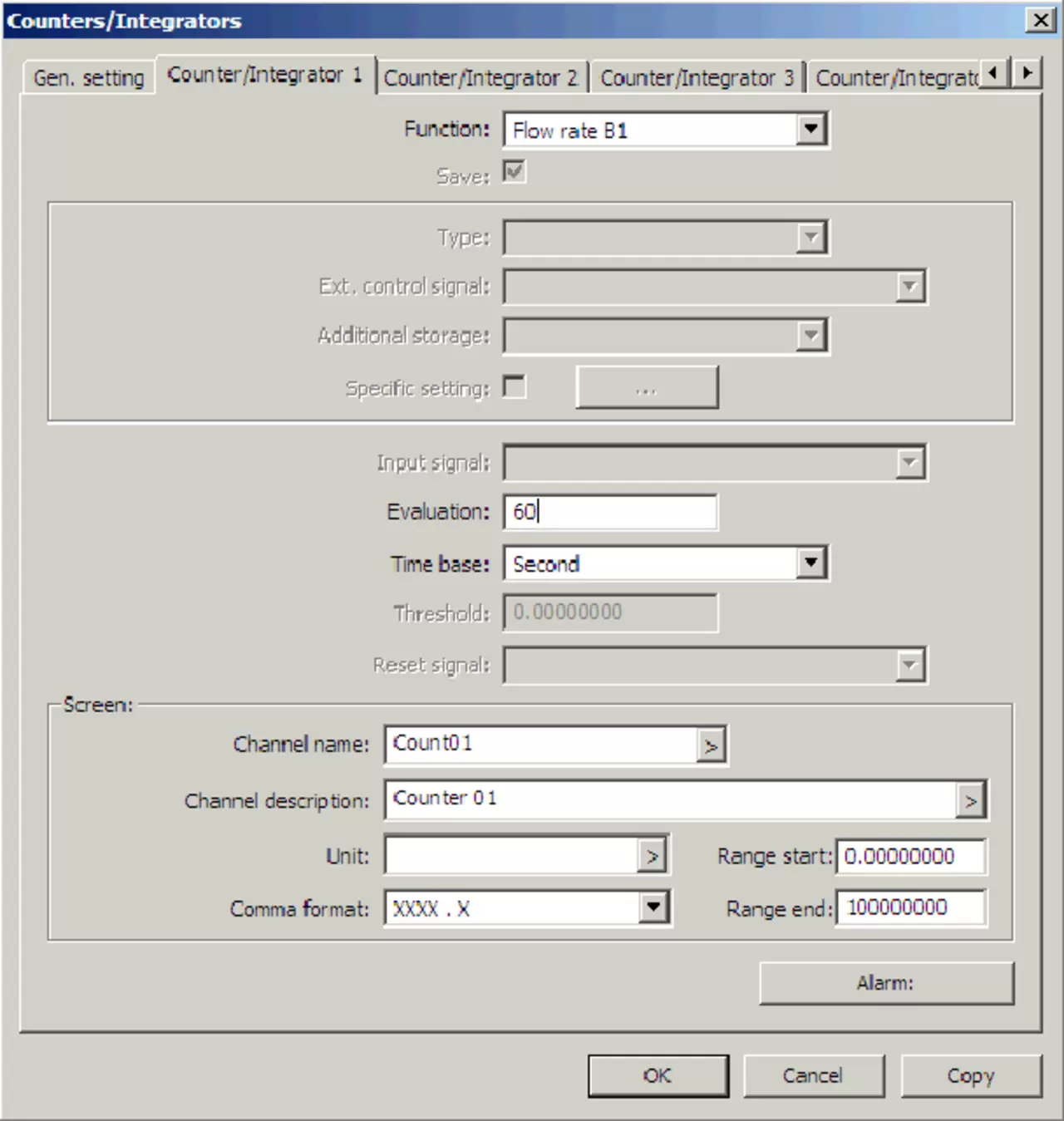
Функция «Количество потоков Bx» находится в меню «Счетчики/интеграторы».
Пример:
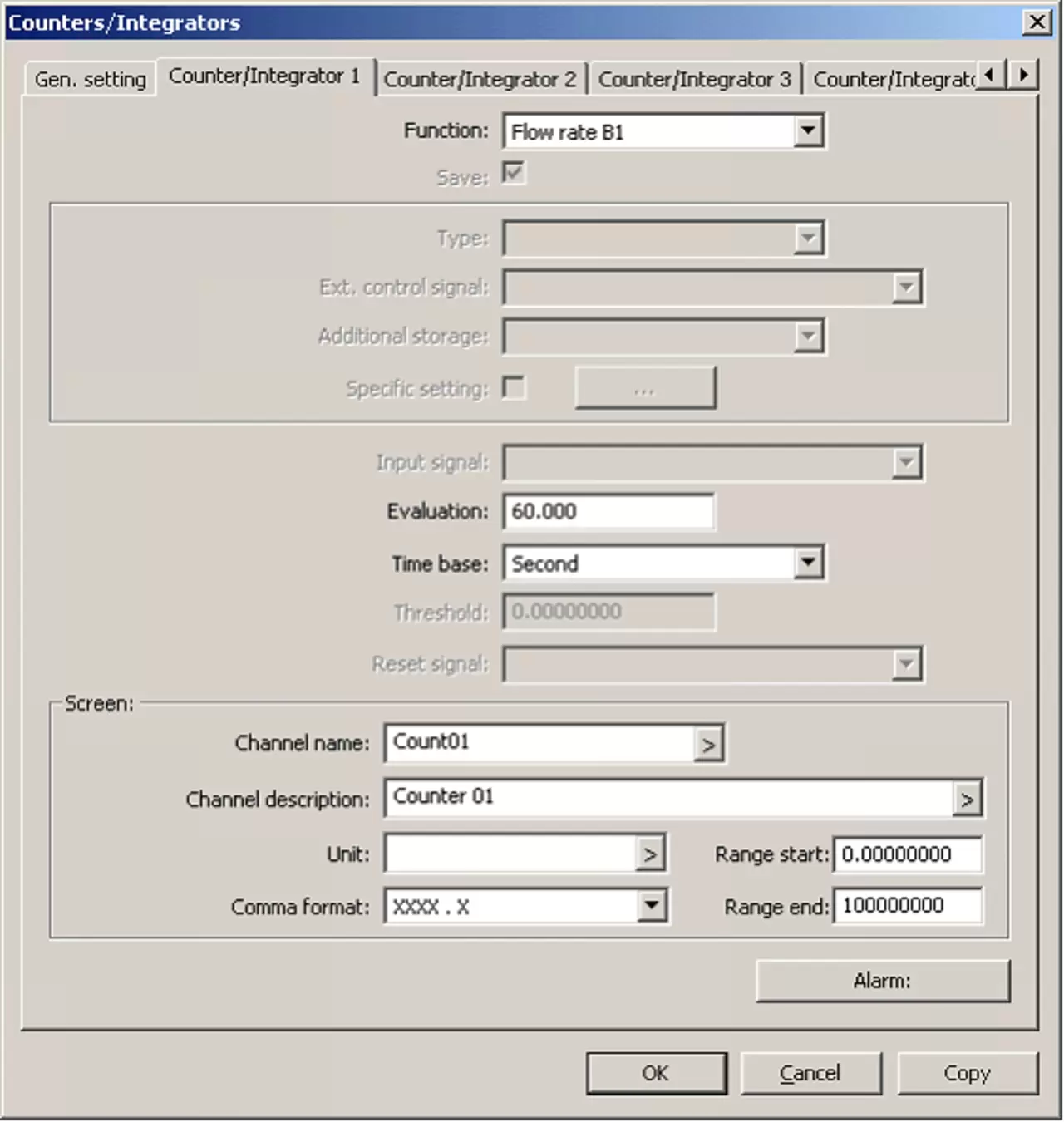
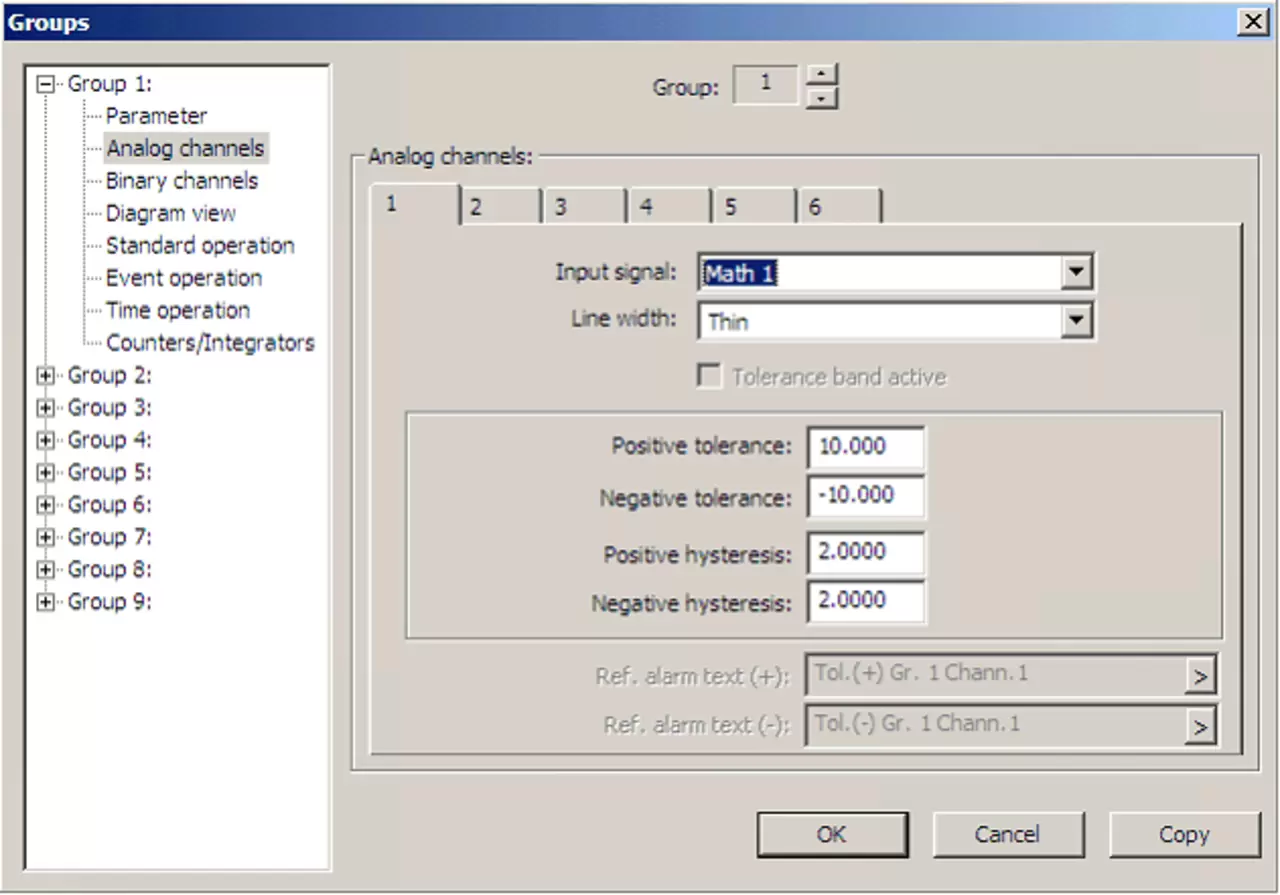
При одном импульсе за оборот скорость в об/мин может отображаться и храниться в виде строки (= как аналоговый сигнал) следующим образом:
LOGOSCREEN NT
Есть два возможных варианта,
Опрос модуля связи
Преимущества:
Быстрые циклы голосования
Недостаток:
- Максимум 16 внешних входов.
- В проекте iTOOL также должны быть созданы привязки.
Опрос модулей ввода
Преимущества:
- Макс. 24 внешних входа возможны.
Никаких дополнительных привязок в проекте iTOOL создавать не нужно.
Недостаток:
Медленные циклы опросов
ITOOL_Project для опроса коммуникационного модуля
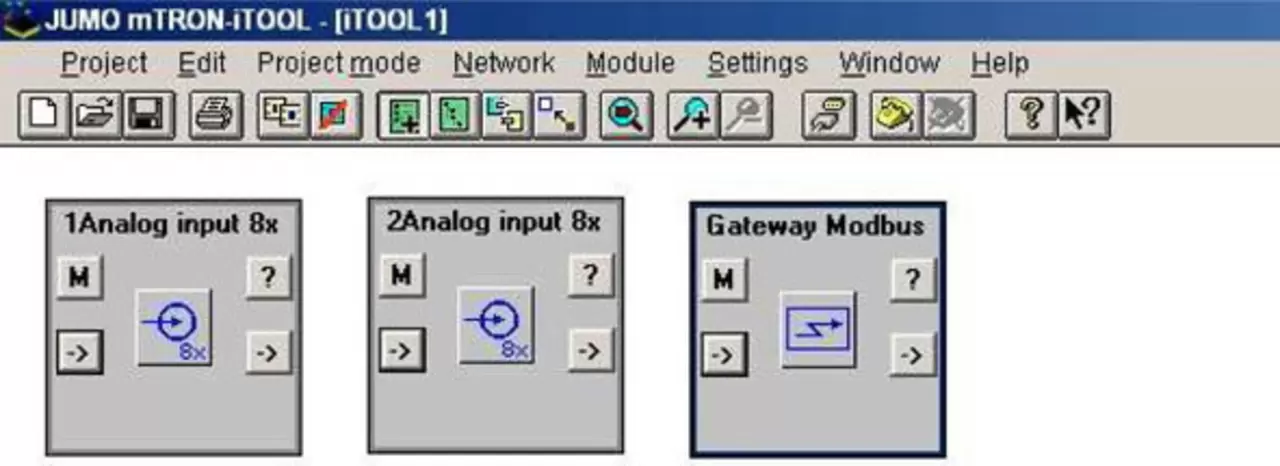
С помощью iTOOL создается проект с шлюзом Modbus и входными модулями.
В примере здесь, с 2 x 8-кратными модулями ввода.
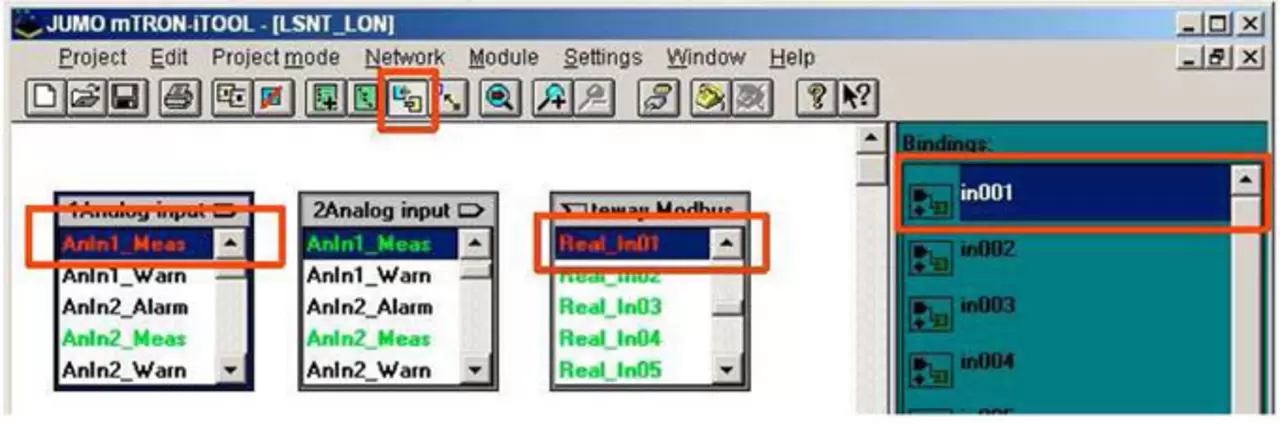
Второй модуль соответствует Real_In09 - Real_In16.
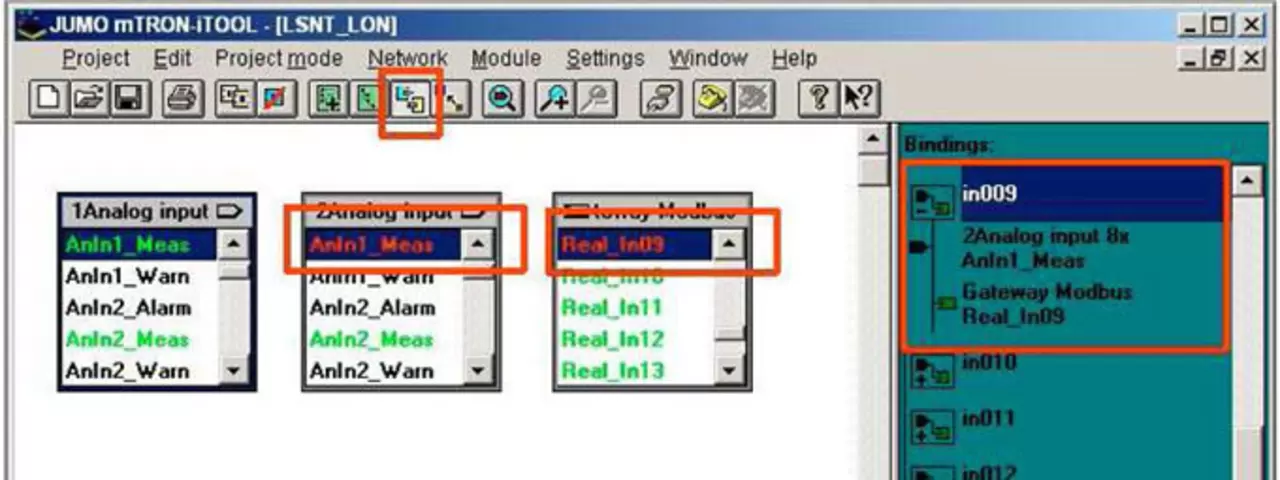
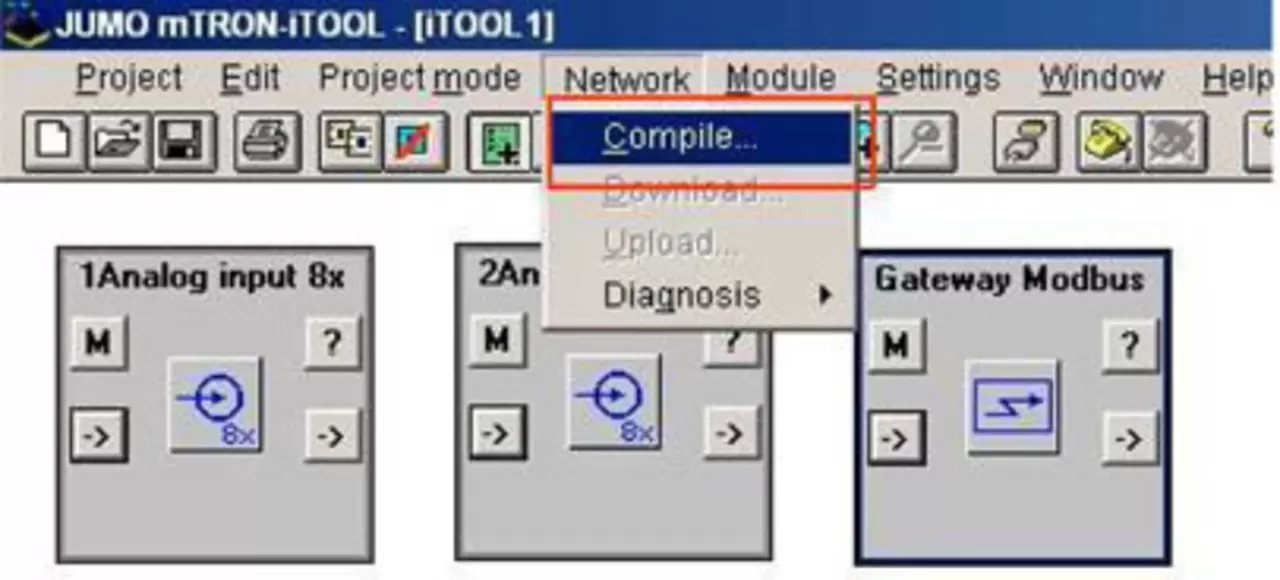
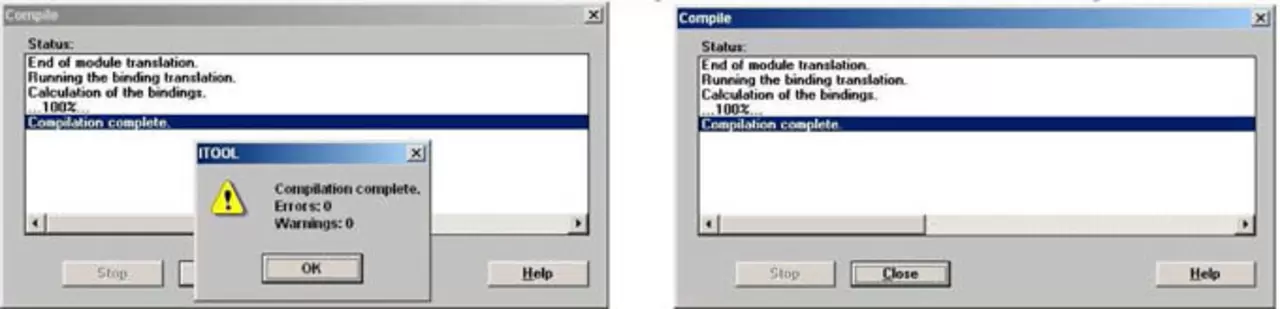
Подтвердите заметку от iTOOL с помощью OK и закройте окно с помощью Close.
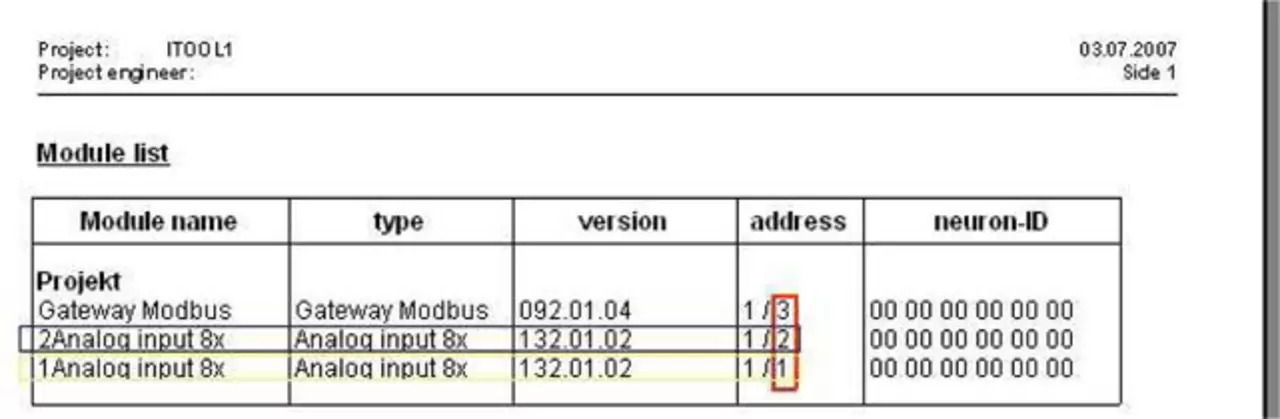
В меню Проекта выберите Print-Preview... и проверьте список Модулей. Откройте другие варианты и подтвердите с помощью OK.
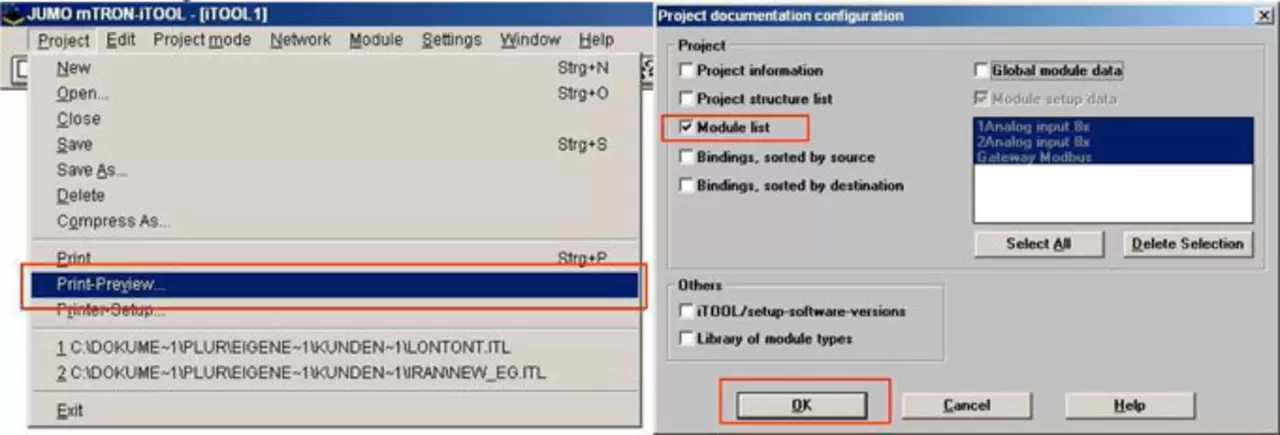
Активация конфигурации мастера Modbus в программе Setup
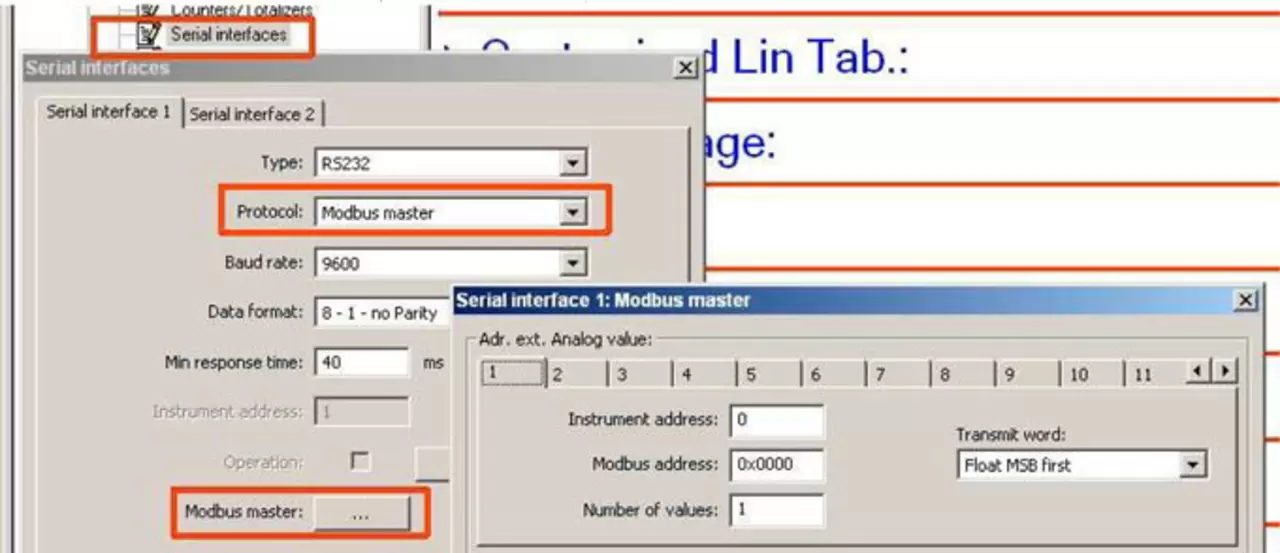
Адрес раба, найденный в Print Preview, теперь используется в качестве адреса инструмента для ввода программы установки в основной конфигурации Modbus. Адрес Modbus можно найти в руководстве по системе (sh70.4040d.pdf).
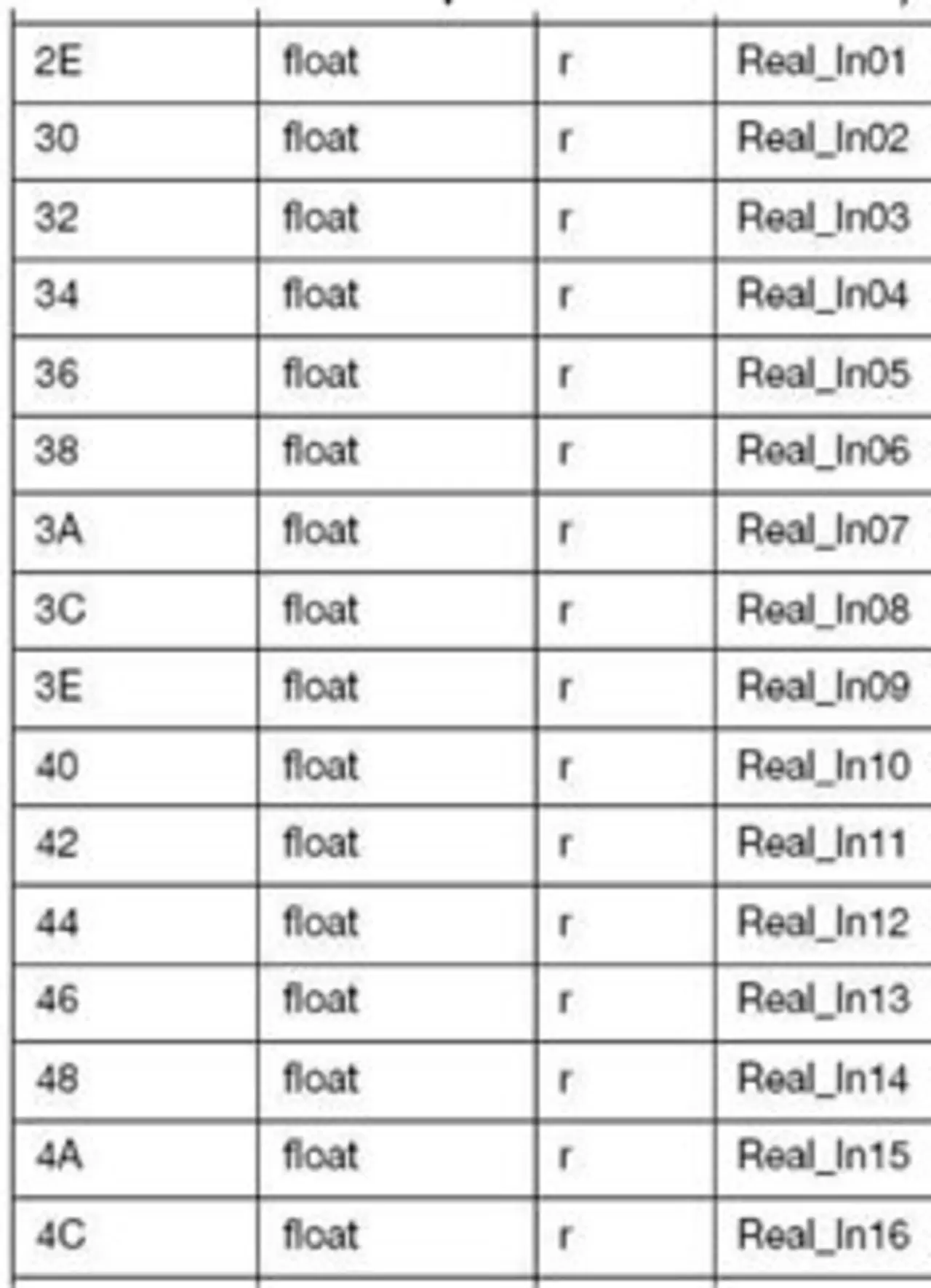
Следующая адресная таблица Modbus применяется для опроса модуля связи.
(sh70.4040d.pdf стр. 51)
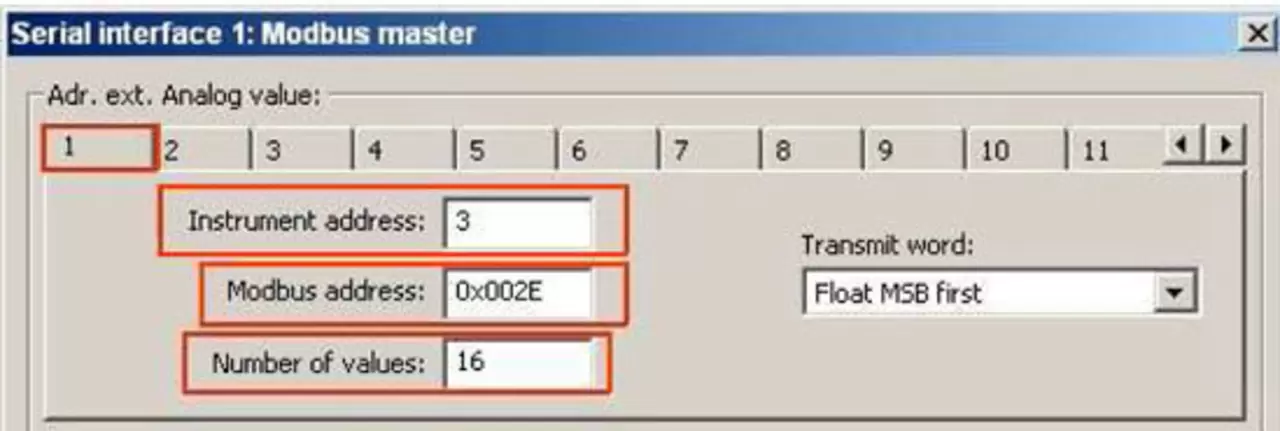
Число значений является входным вариантом для опроса последовательных адресов ModBus; с модулем связи имеет смысл ввести здесь 16 значений.
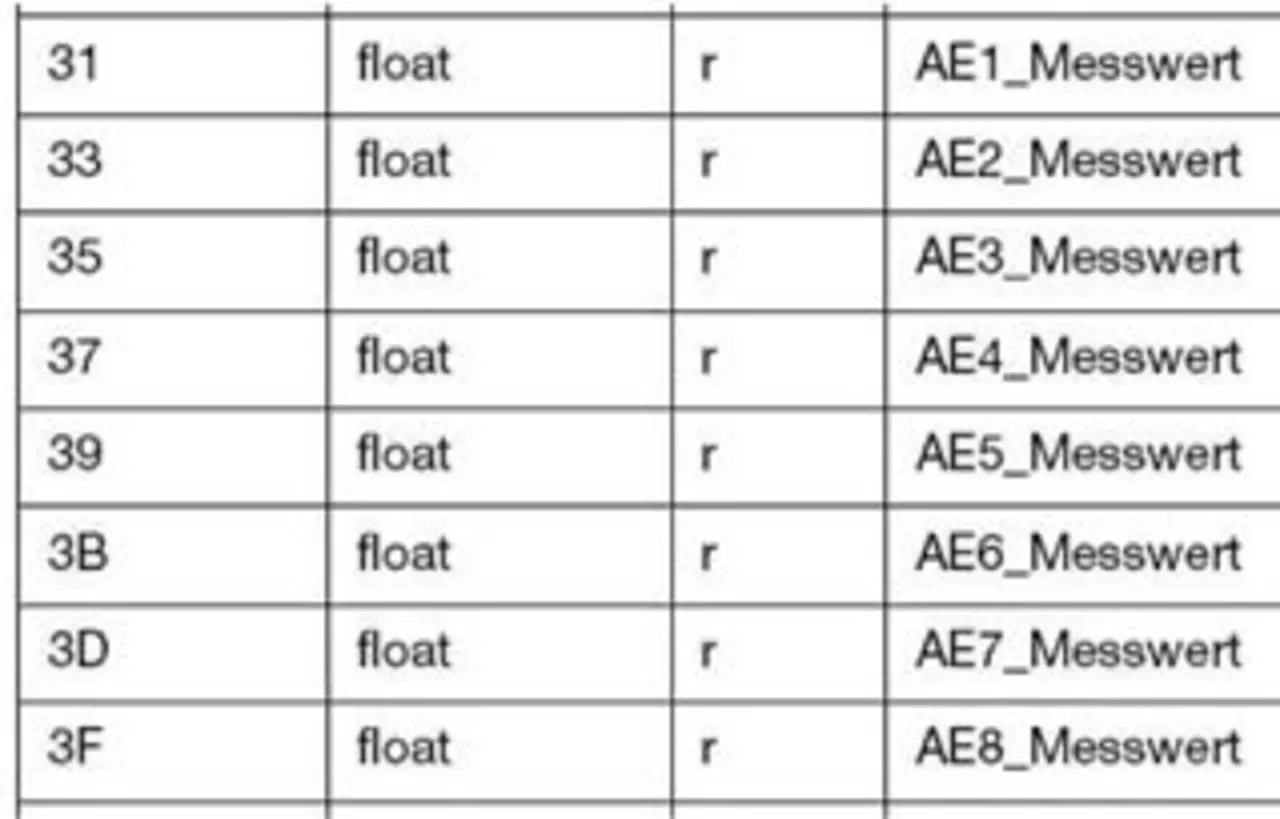
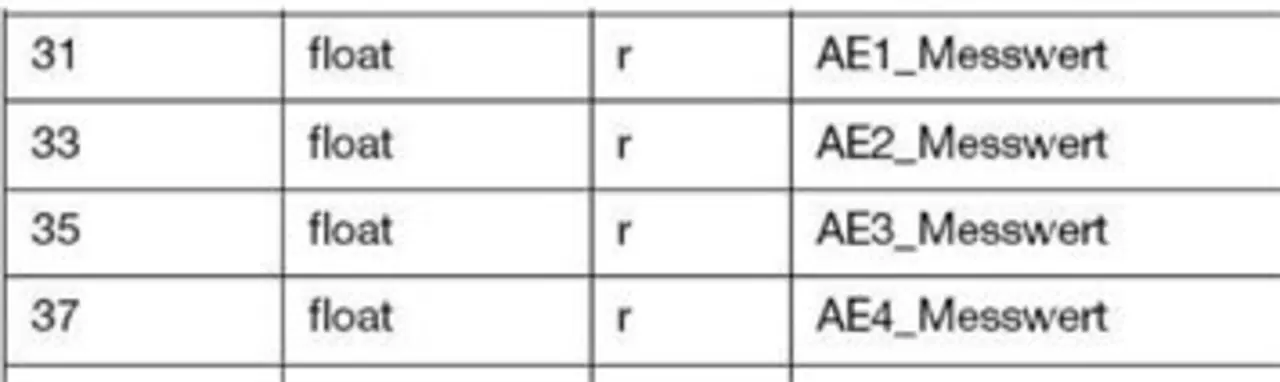
Число значений является входным вариантом для опроса последовательных адресов ModBus, в примере здесь 8 значений для 4-кратного модуля соответствуют 4 значениям.
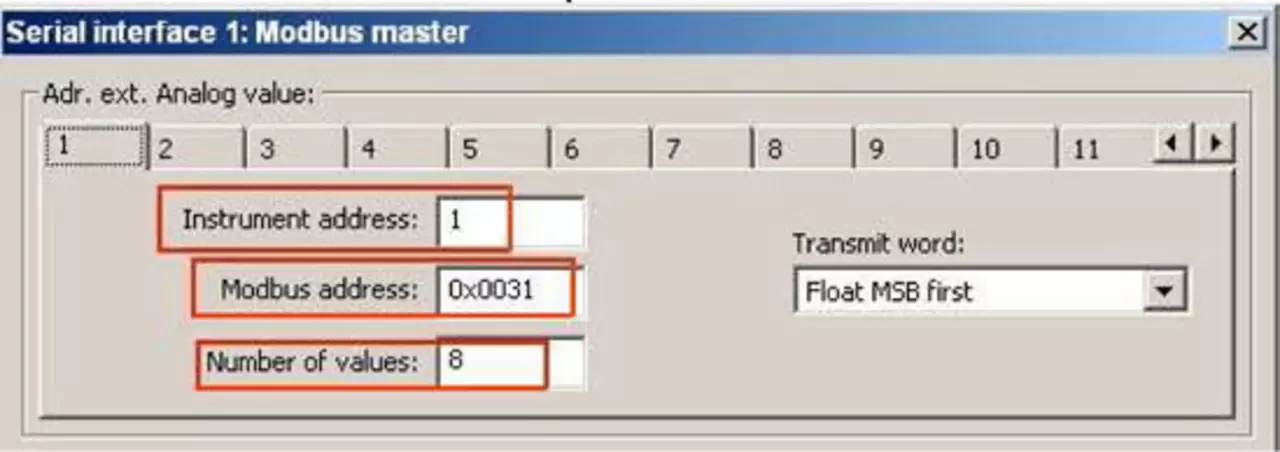
Таблички 2 - 8 неактивны.
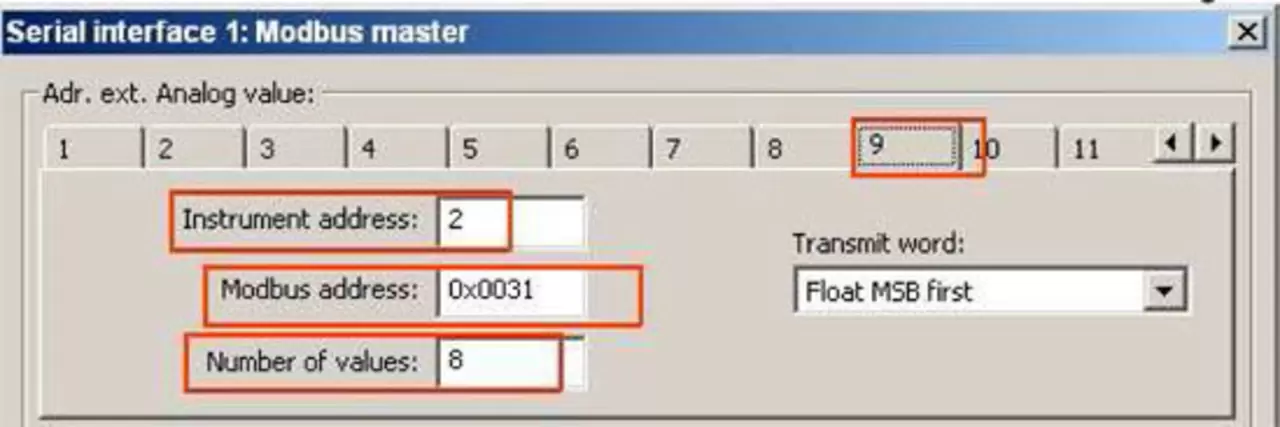
Пояснение на примере JUMO LOGOSCREEN nt и ПК или ноутбука с Windows XP:
Пример основан на заводских настройках по умолчанию для интерфейса Ethernet.
На следующих скриншотах показаны настройки интерфейса Ethernet на JUMO LOGOSCREEN nt, которые можно проверить и, при необходимости, изменить.
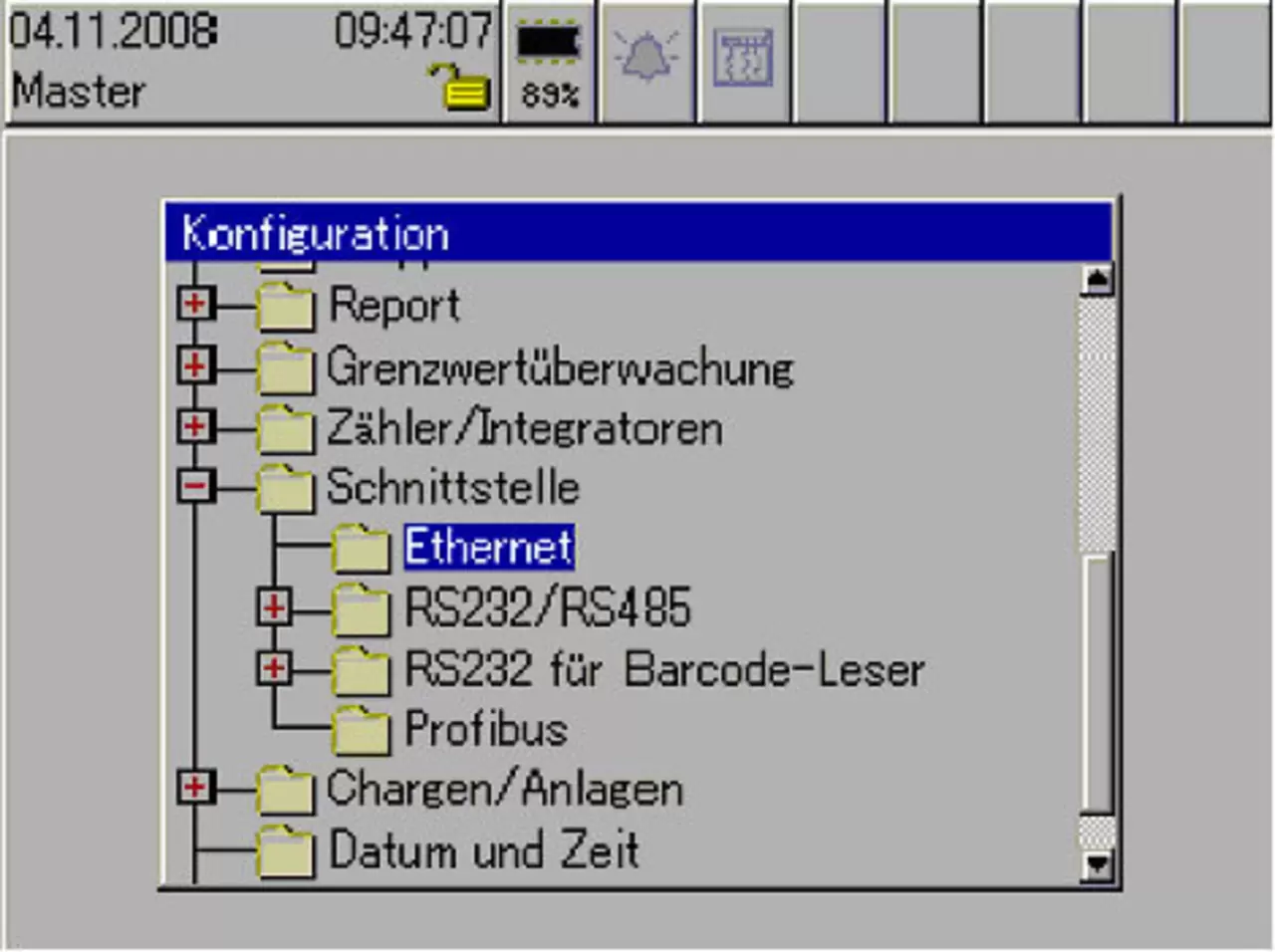
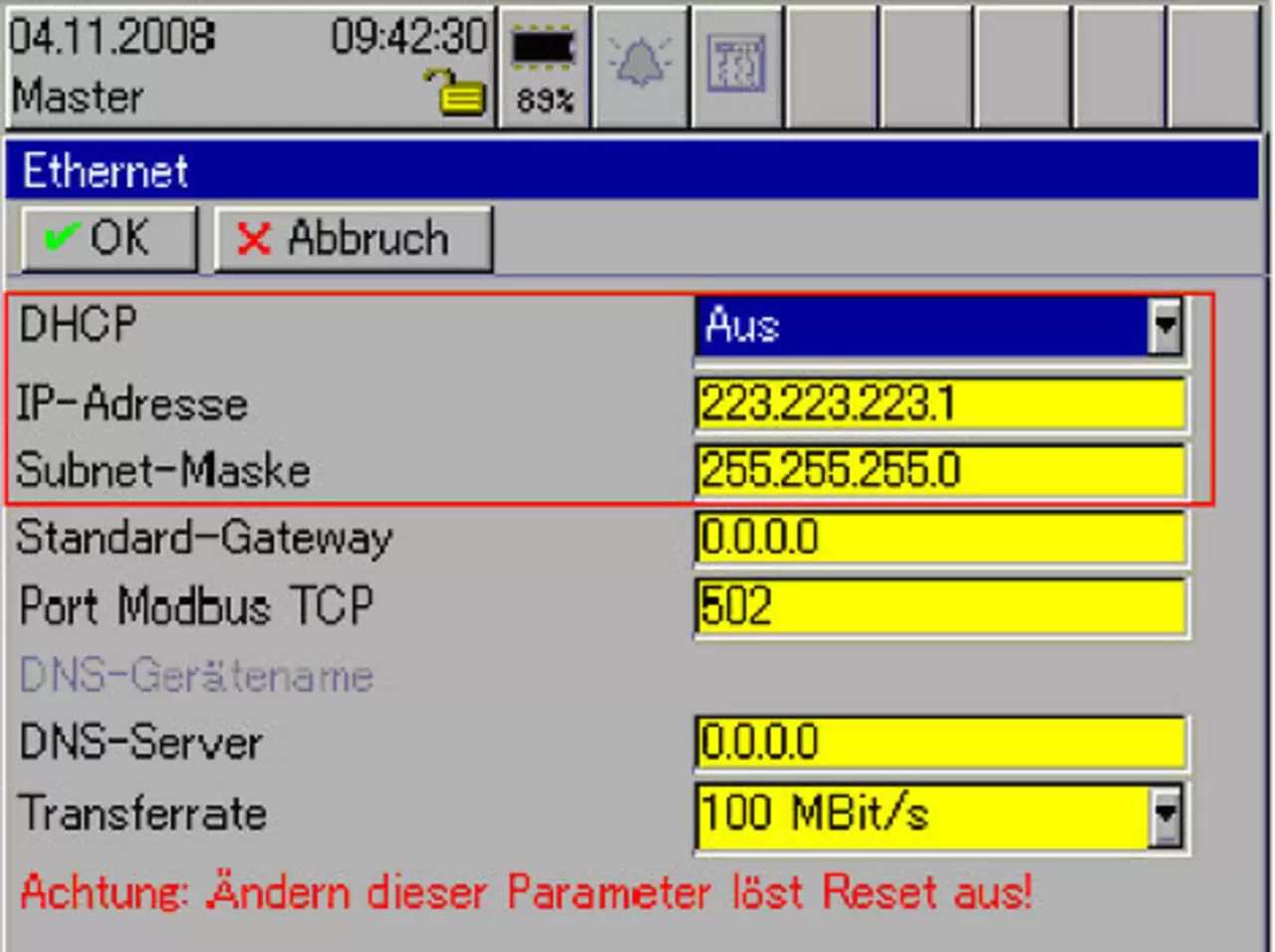
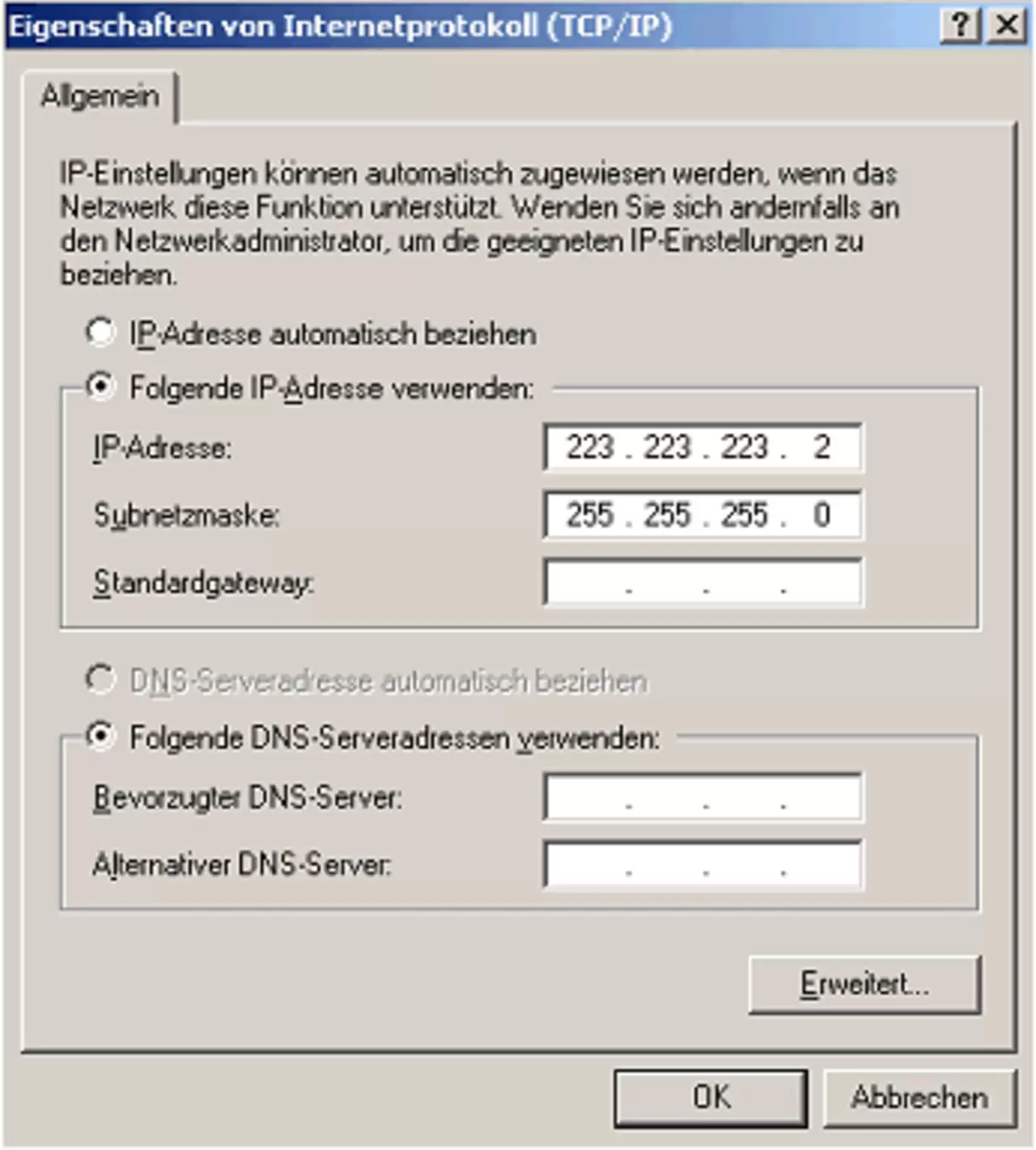
DHCP должен быть выключен. IP-адрес и маска подсети JUMO LOGOSCREEN nt и ПК должны быть скоординированы. Следующие настройки должны быть изменены на ПК или ноутбуке для прямого подключения через Ethernet:
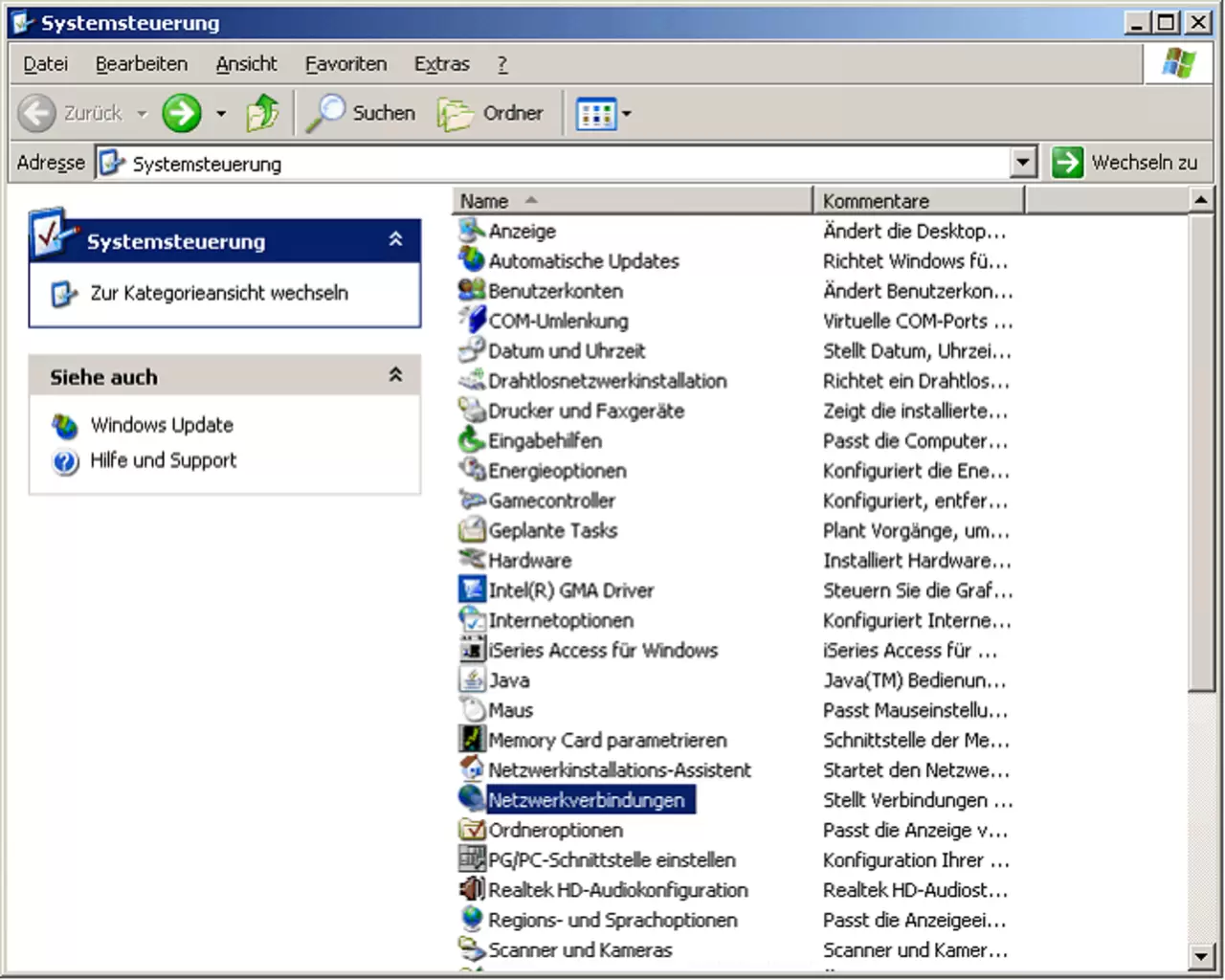
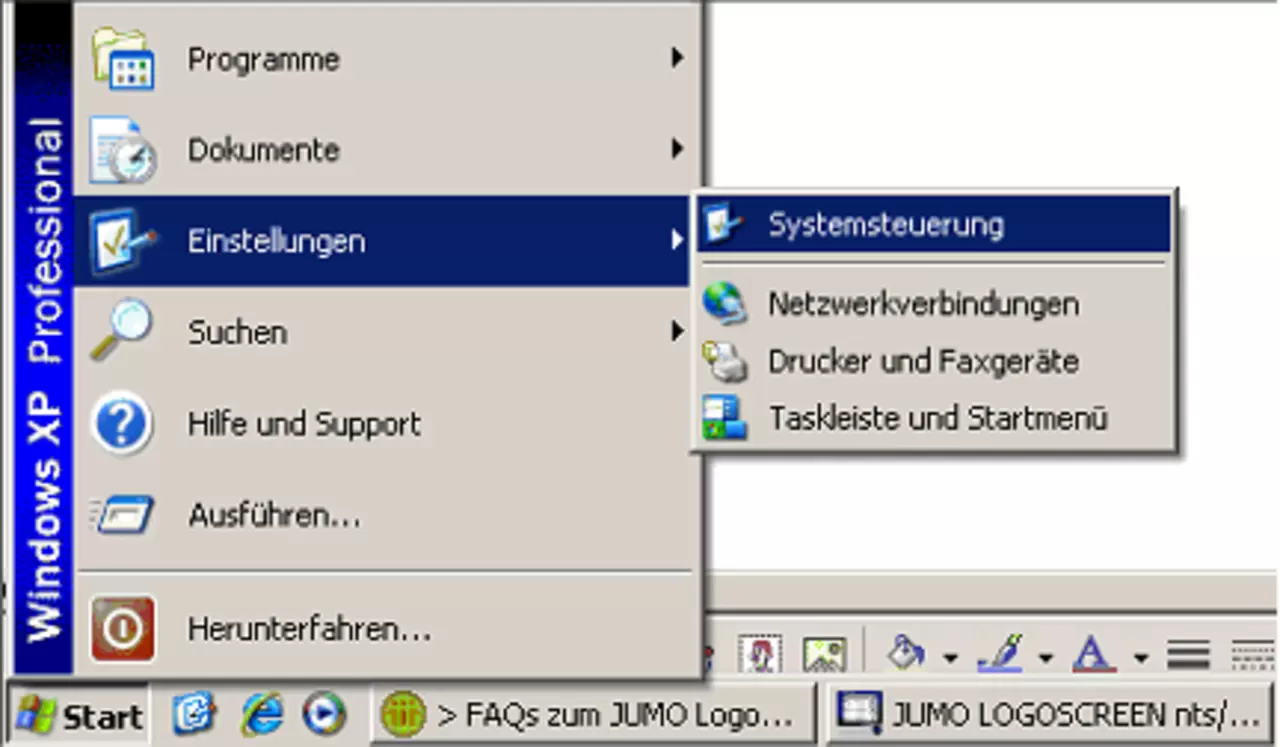
Правая кнопка мыши на LAN-соединении открывает отображаемое меню «Свойства».
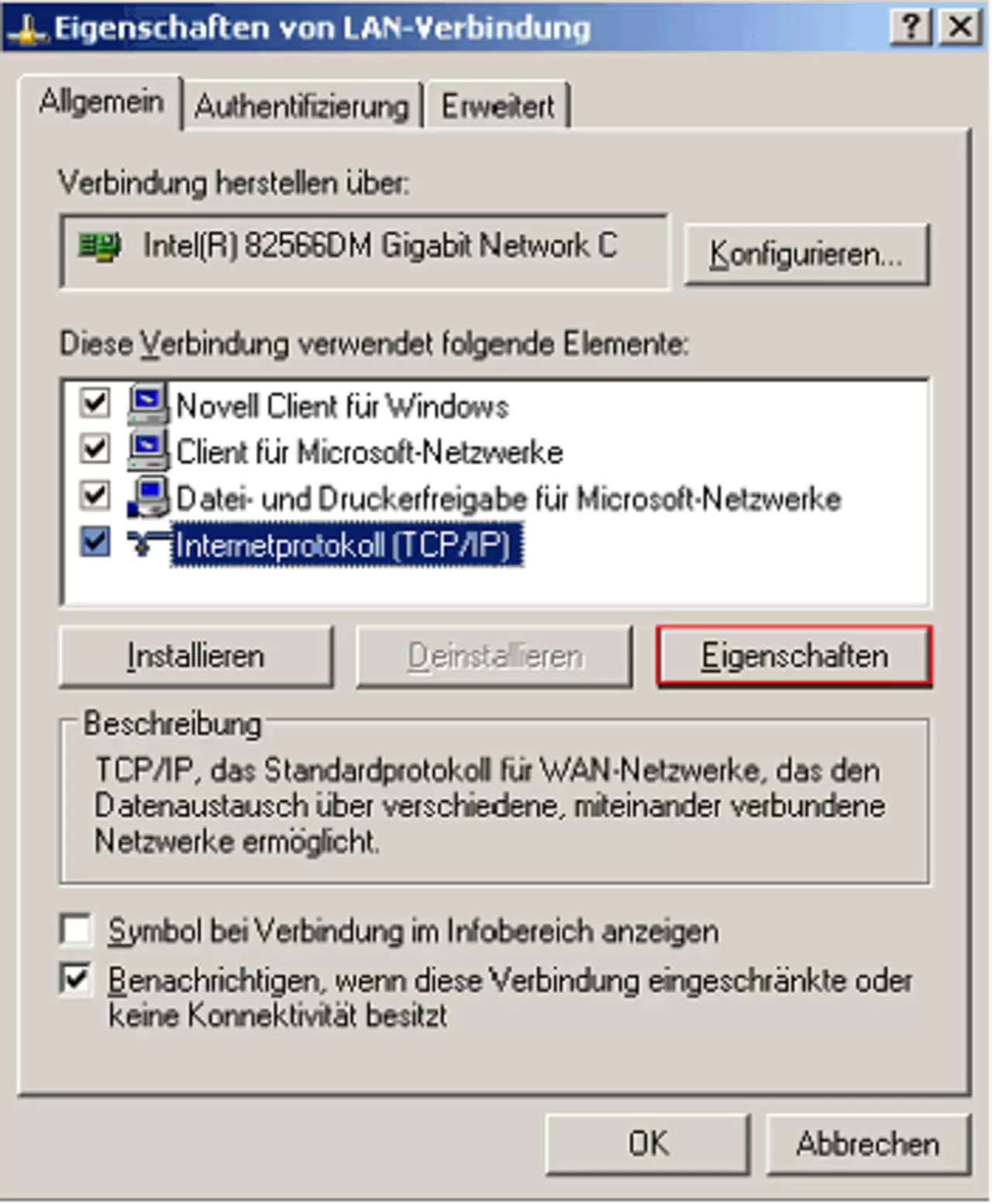
В разделе «Свойства» вы обычно найдете следующую настройку по умолчанию:
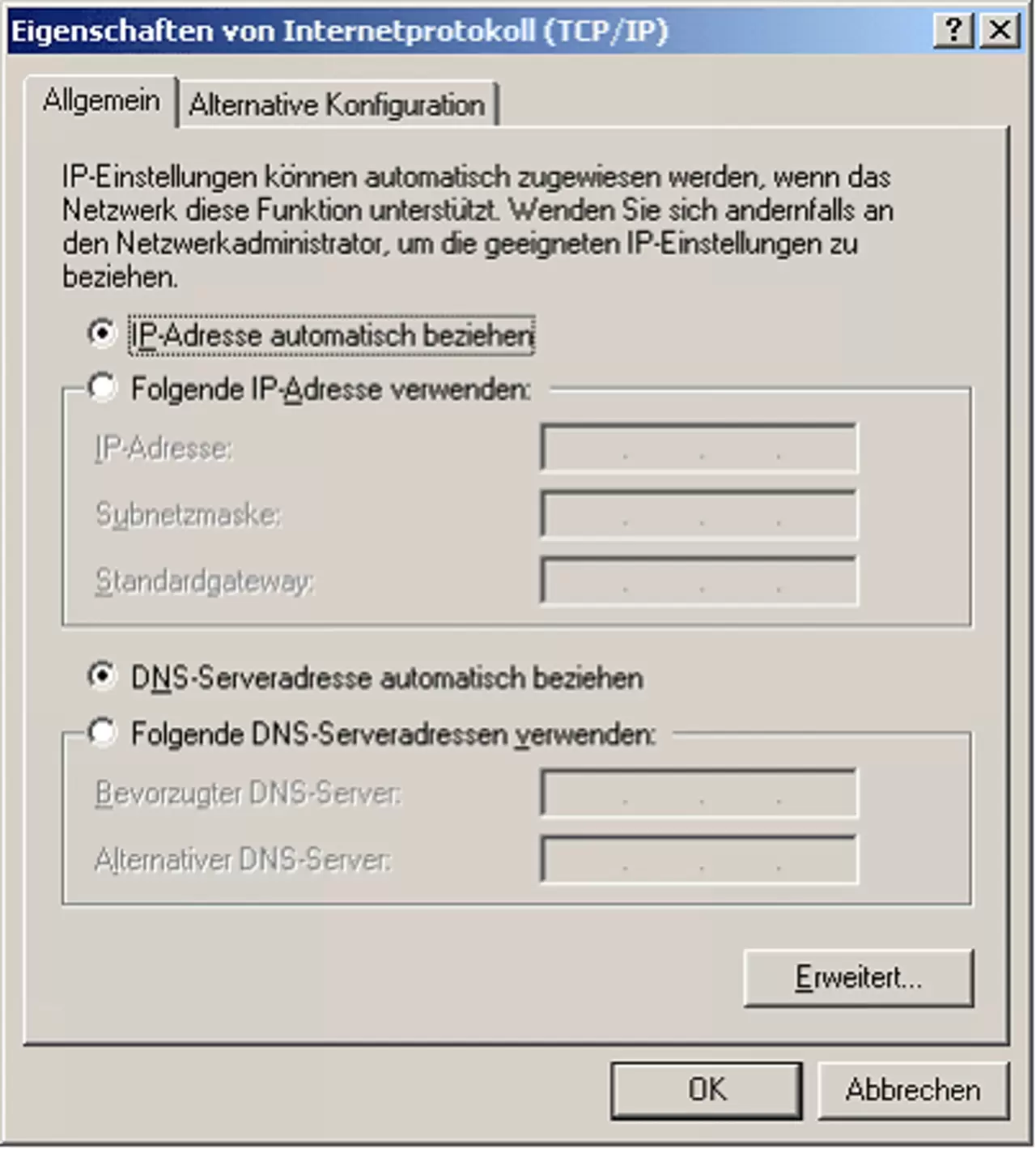
Следующие настройки должны быть изменены для прямого соединения между ПК и JUMO LOGOSCREEN:
Подключение и проводка:
Кроссоверный кабель (= патч-кабель со скрещенными соединениями) или обычный патч-кабель + кроссовер-адаптер с разъемом RJ45 обычно требуется для прямого Ethernet-соединения между ПК и JUMO LOGOSCREEN nt.
Более новые ноутбуки чаще способны адаптироваться к прямому соединению без кроссовера, однако с кроссоверами кабели всегда на безопасной стороне.
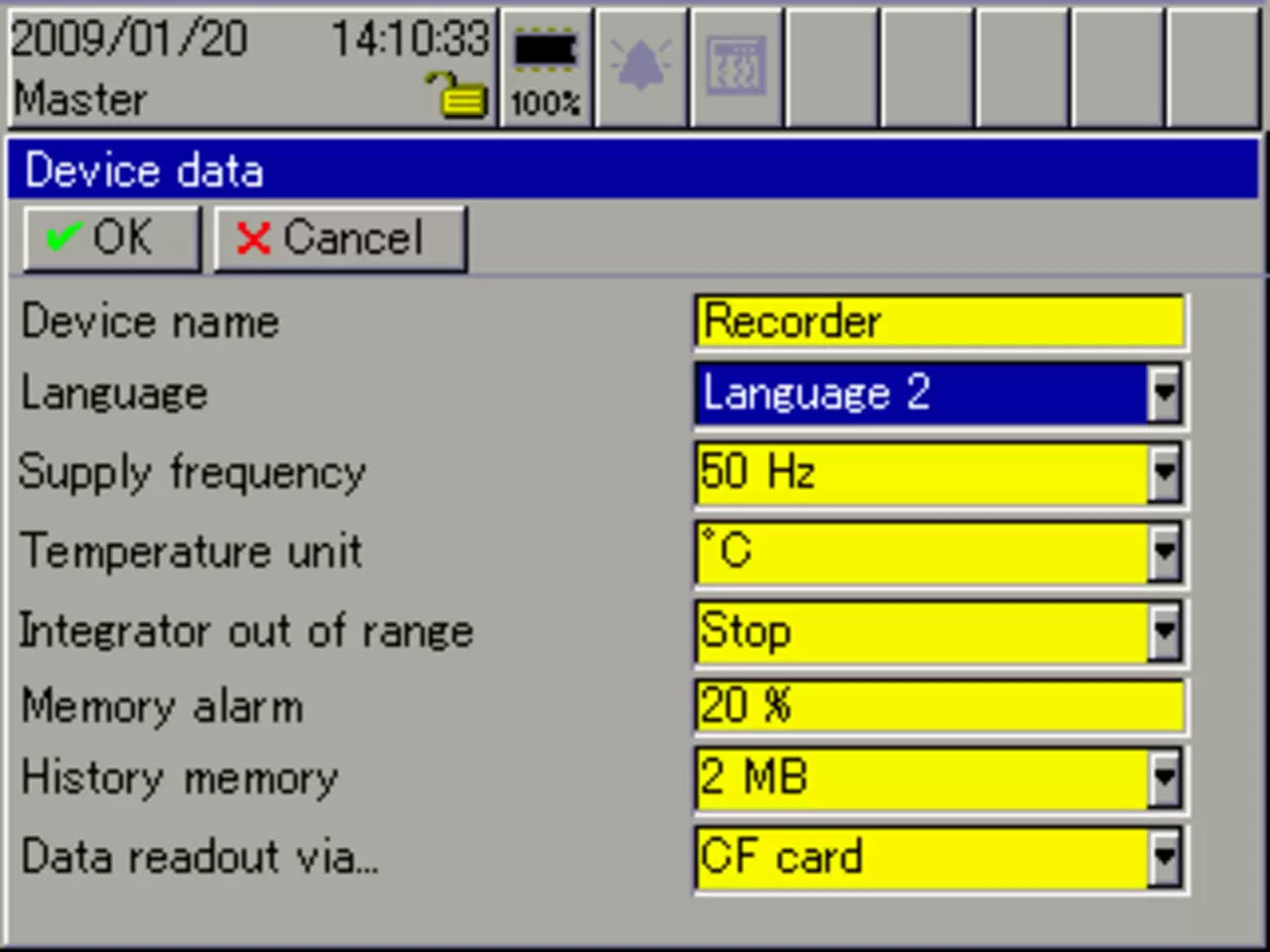
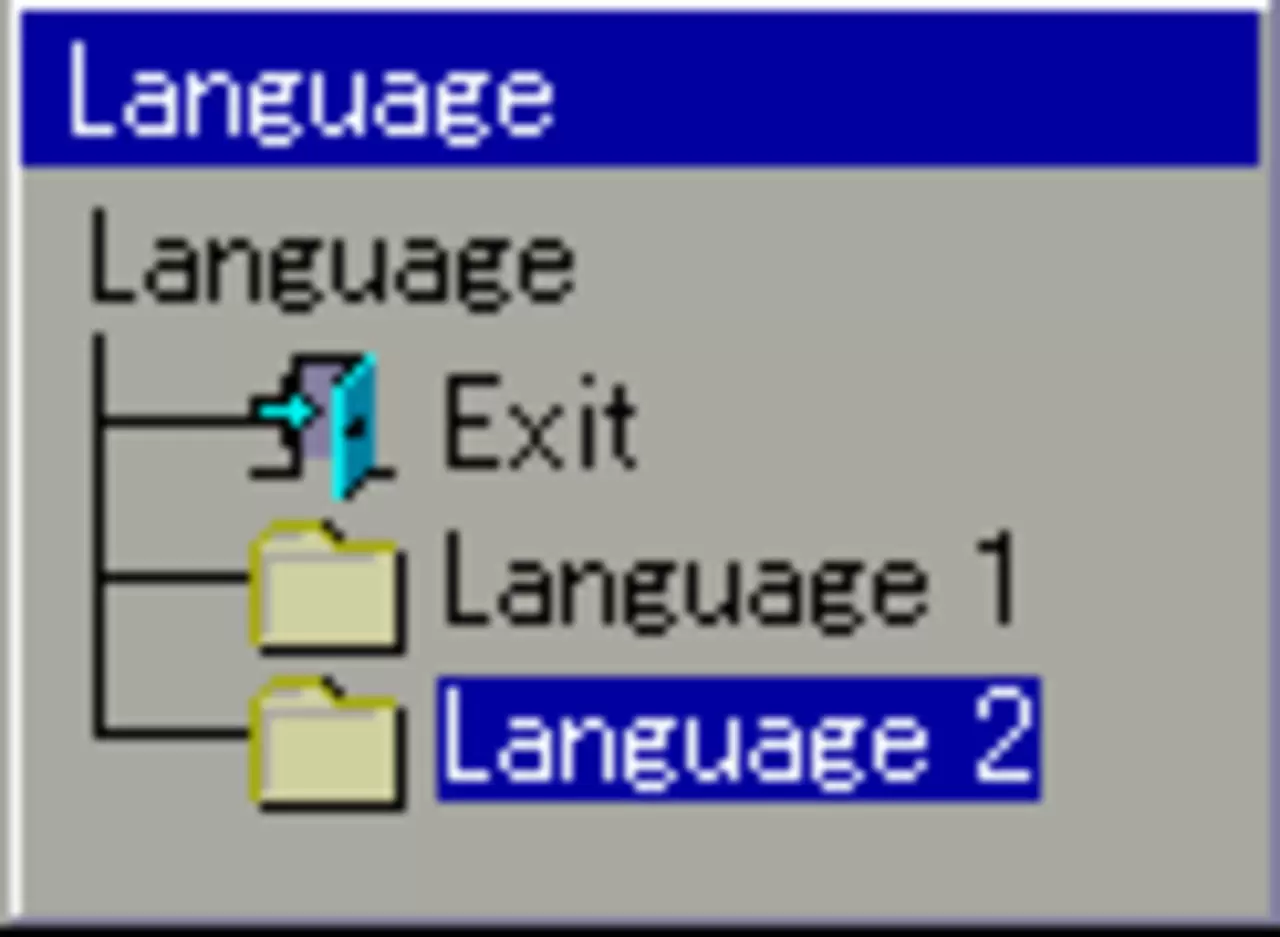
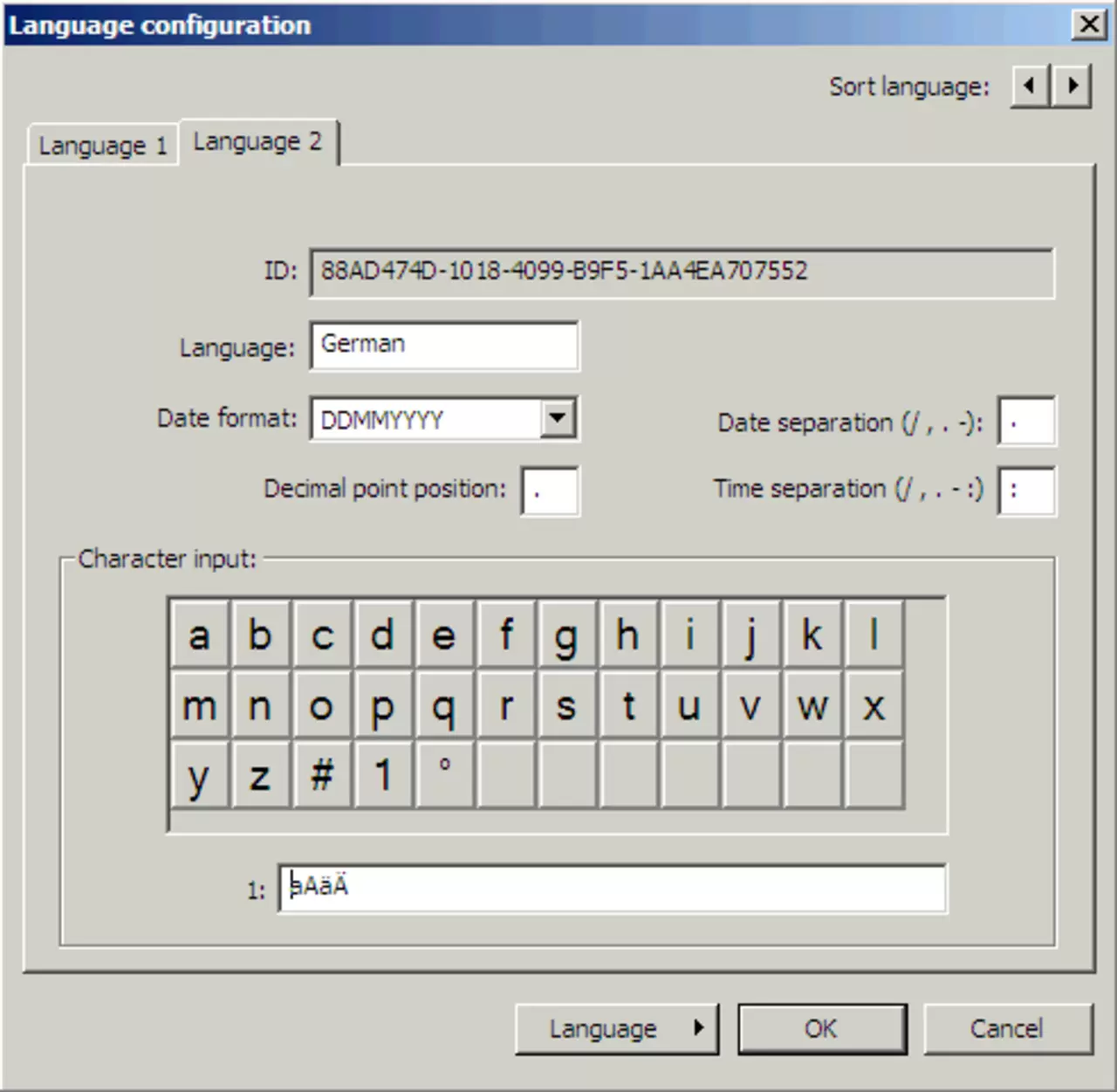
JUMO LOGOSCREEN nt хранит 2 языка устройств (по умолчанию это GERMAN и ENGLISH). Вы можете переключаться между этими 2 языками на устройстве.

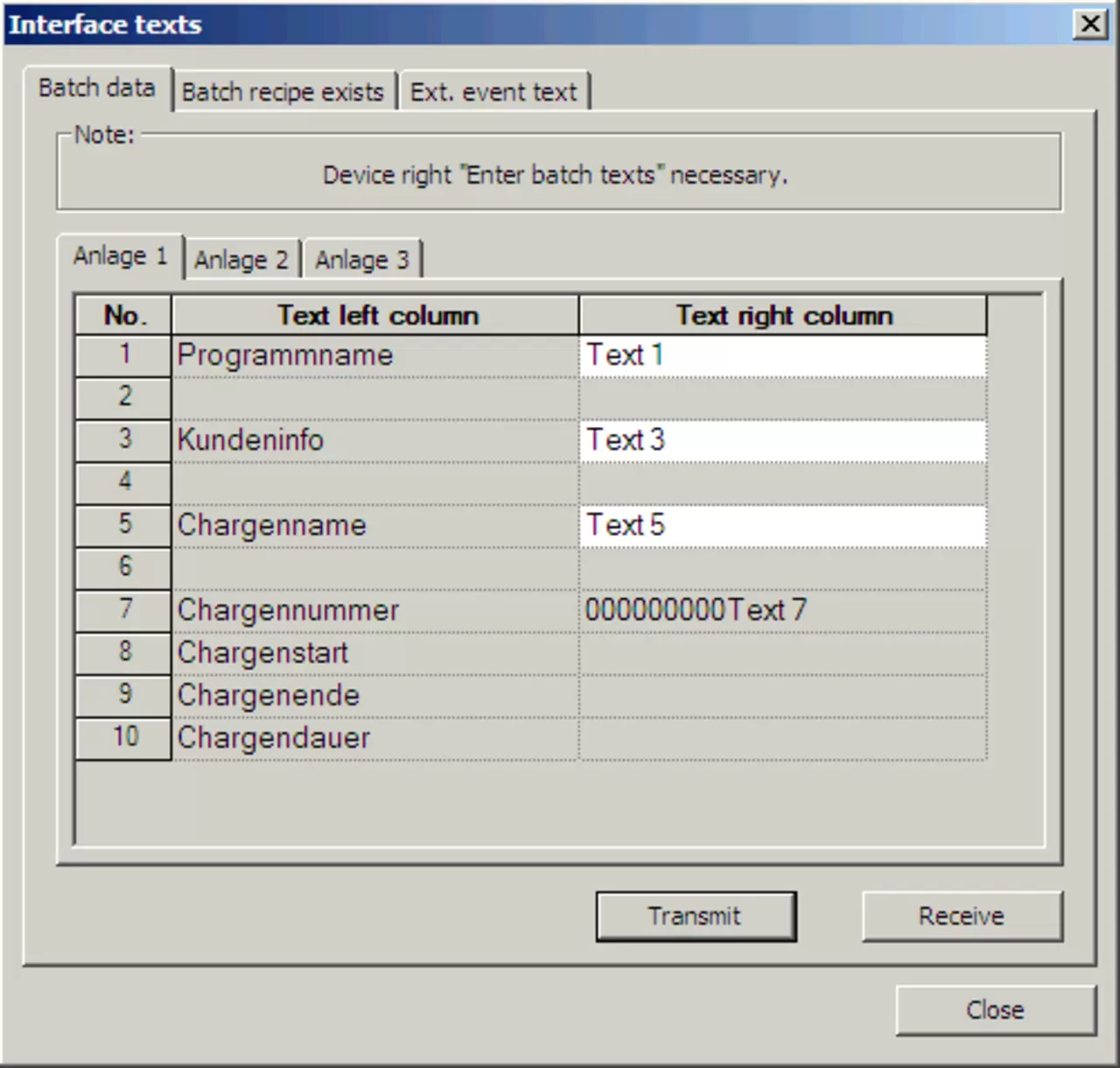
Пакетные тексты могут быть введены и отредактированы через программу настройки в онлайн-режиме.
Введите пакетные тексты для текущей партии через программу настройки с помощью клавиатуры ПК.
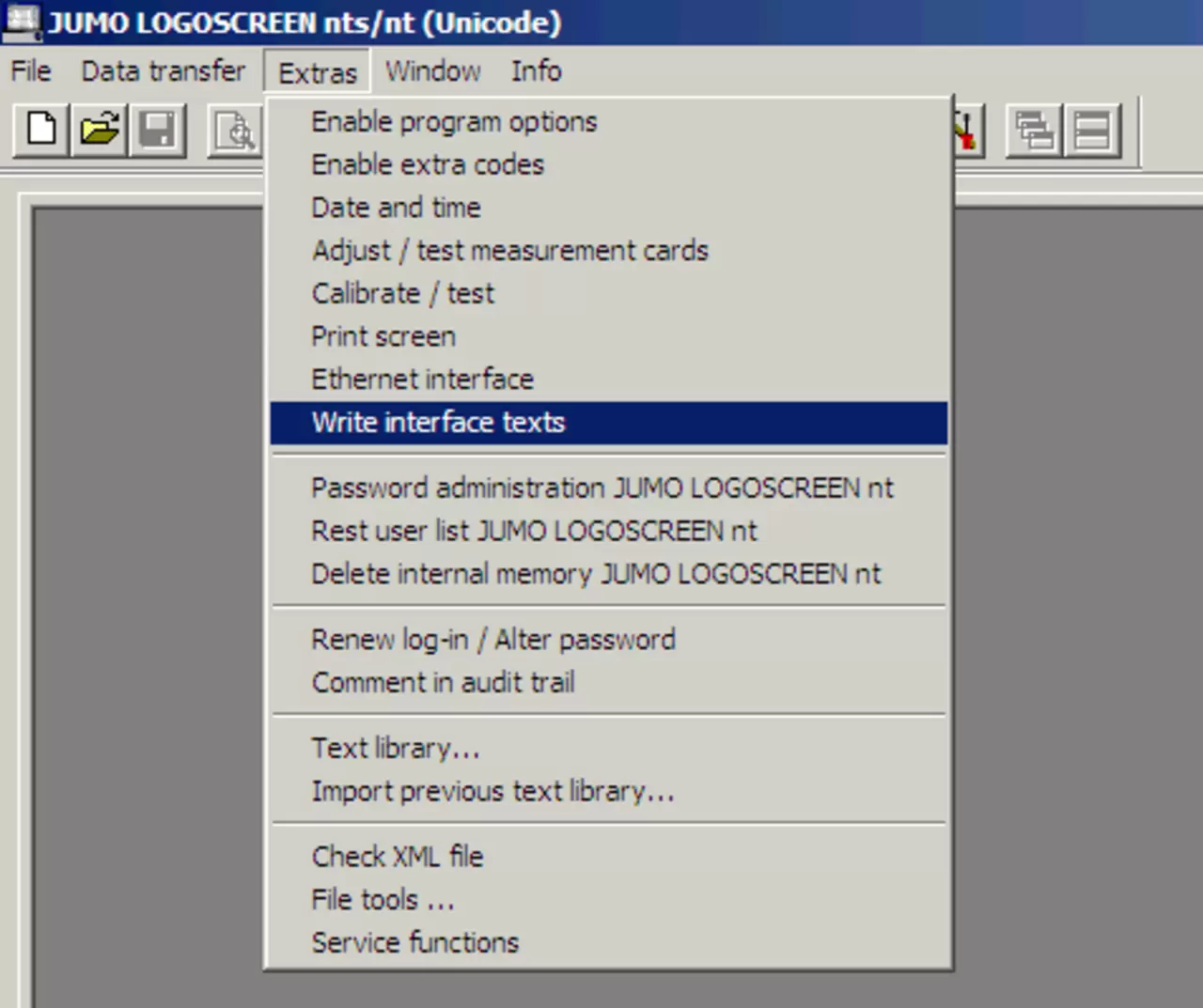
Онлайн — установите соединение с JUMO LOGOSCREEN nt и выберите «Написать текст интерфейса» из меню «Инструменты».
Редактировать пакетный текст на ПК и отправлять в JUMO LOGOSCREEN nt
Почему вид измеренного значения на экране JUMO LOGOSCREEN не исчезает после перехода на другой вид?
Посмотреть в программе оценки PCA3000:
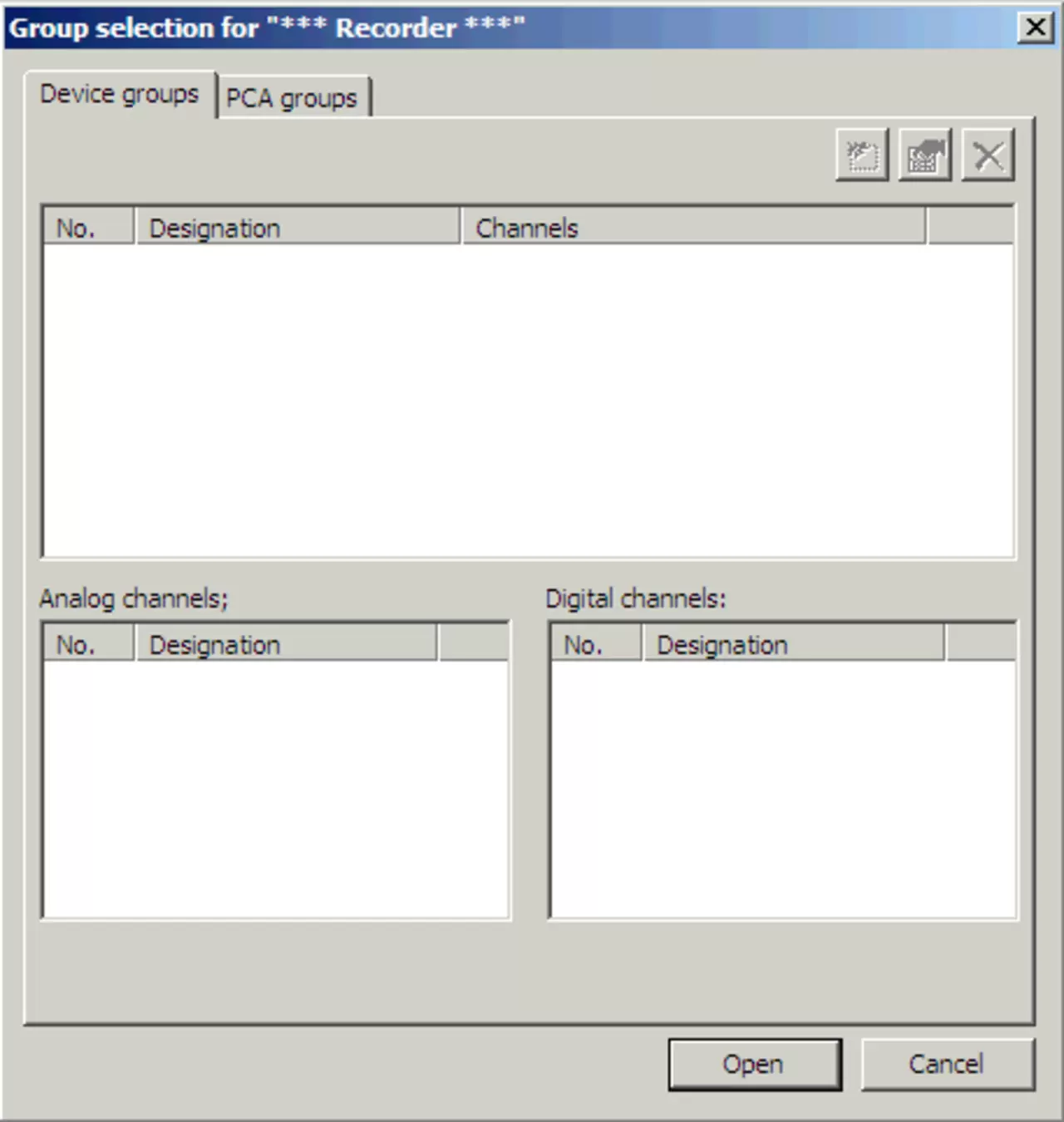
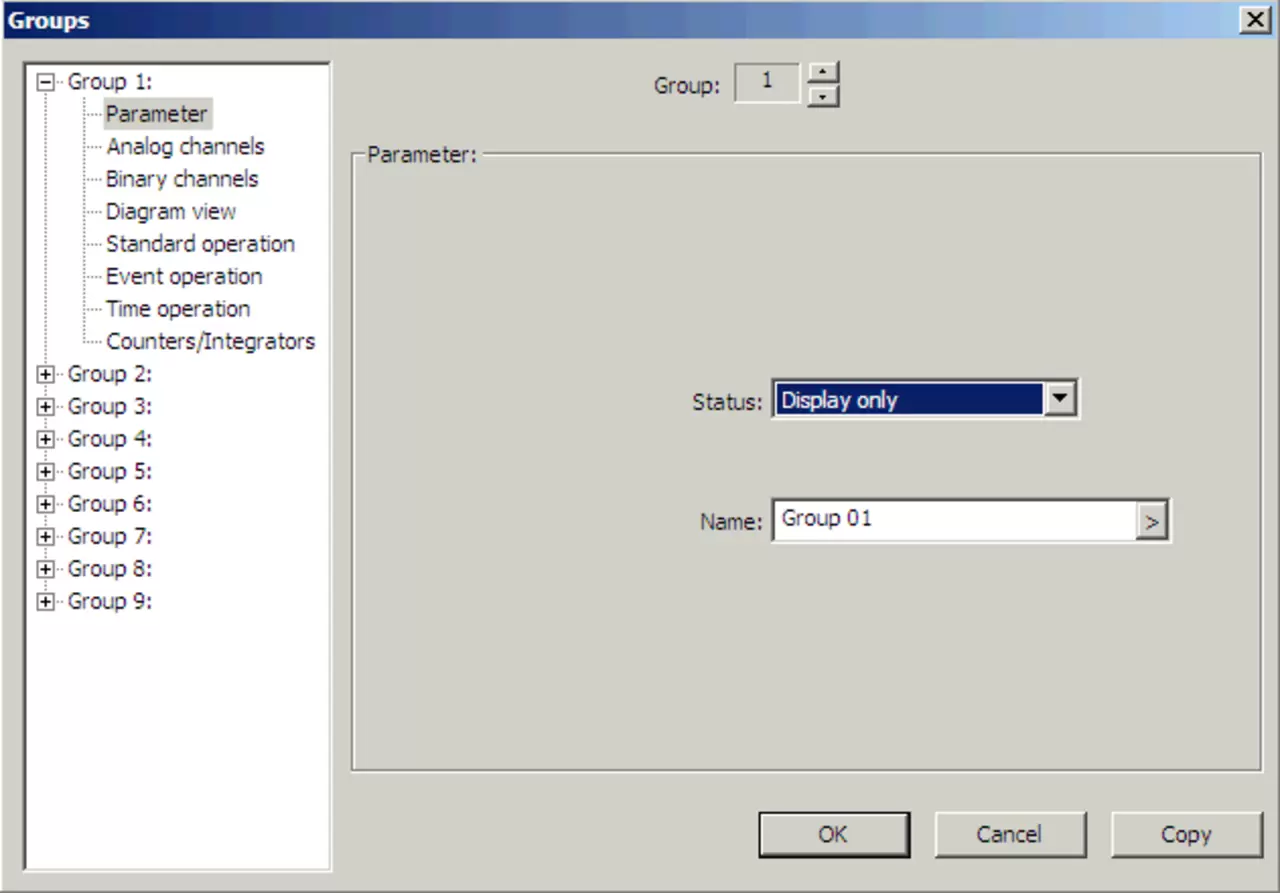
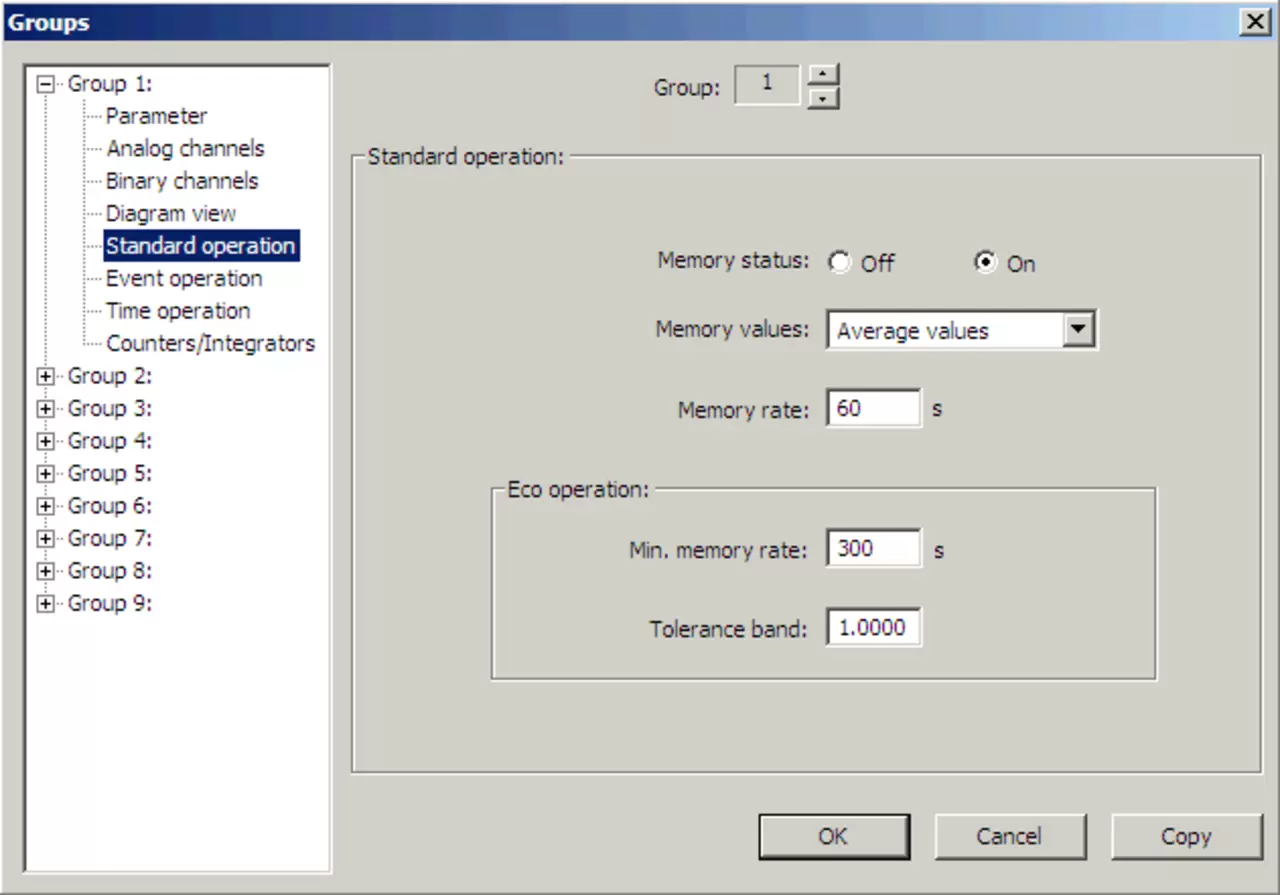
Время между 2 линиями сетки является результатом текущего цикла памяти, умноженного на 60.
Примеры:
При заданном цикле памяти в 0 секунд JUMO LOGOSCCREEN работает со 125 миллисекундами. Это приводит к 7,5 секундам на сетку.
При цикле памяти 10 секунд 10 минут лежат между 2 линиями сетки. На экране отображается примерно 24 минуты.
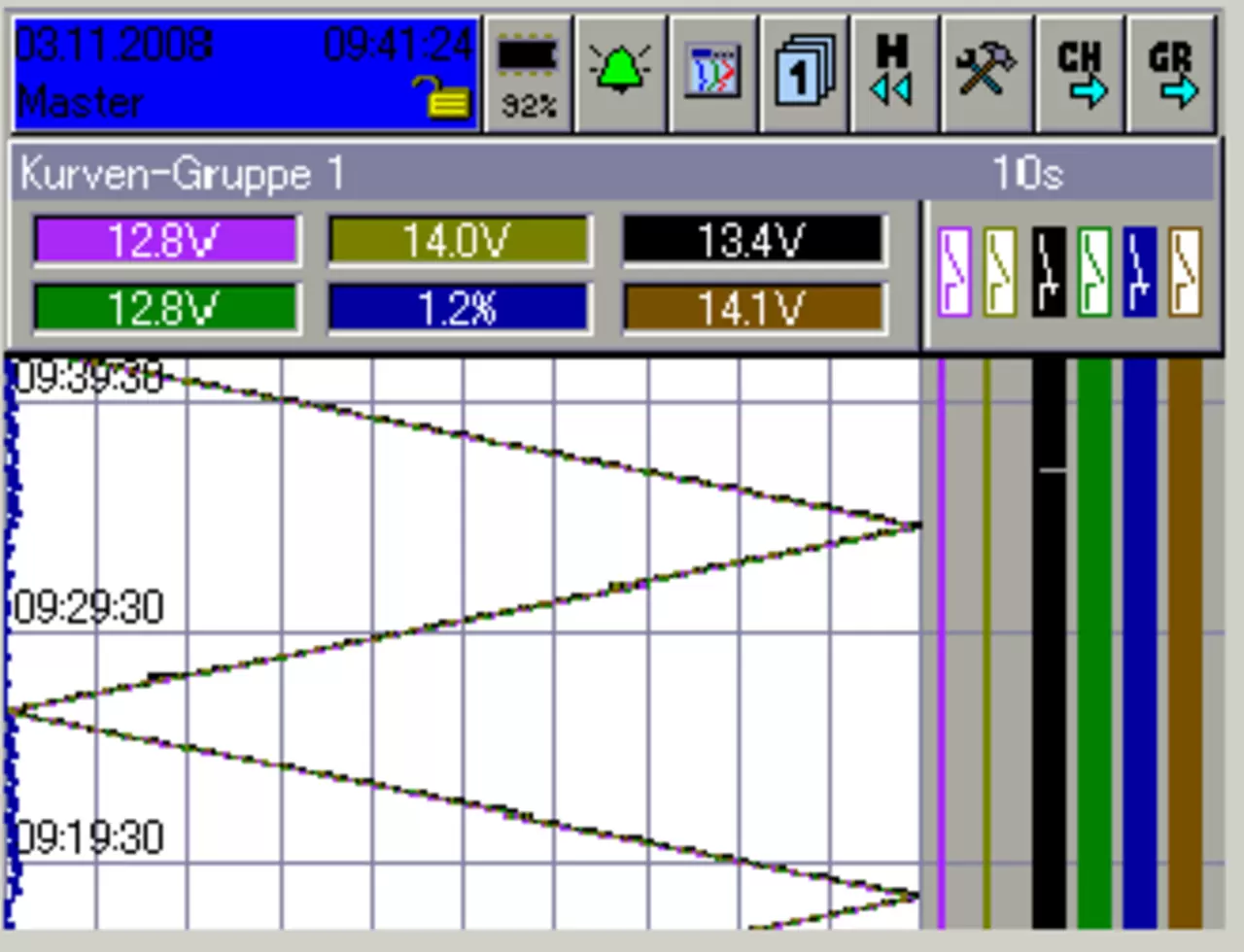
Диапазон дисплея, не зависящий от фактического цикла памяти, может быть достигнут следующим образом:
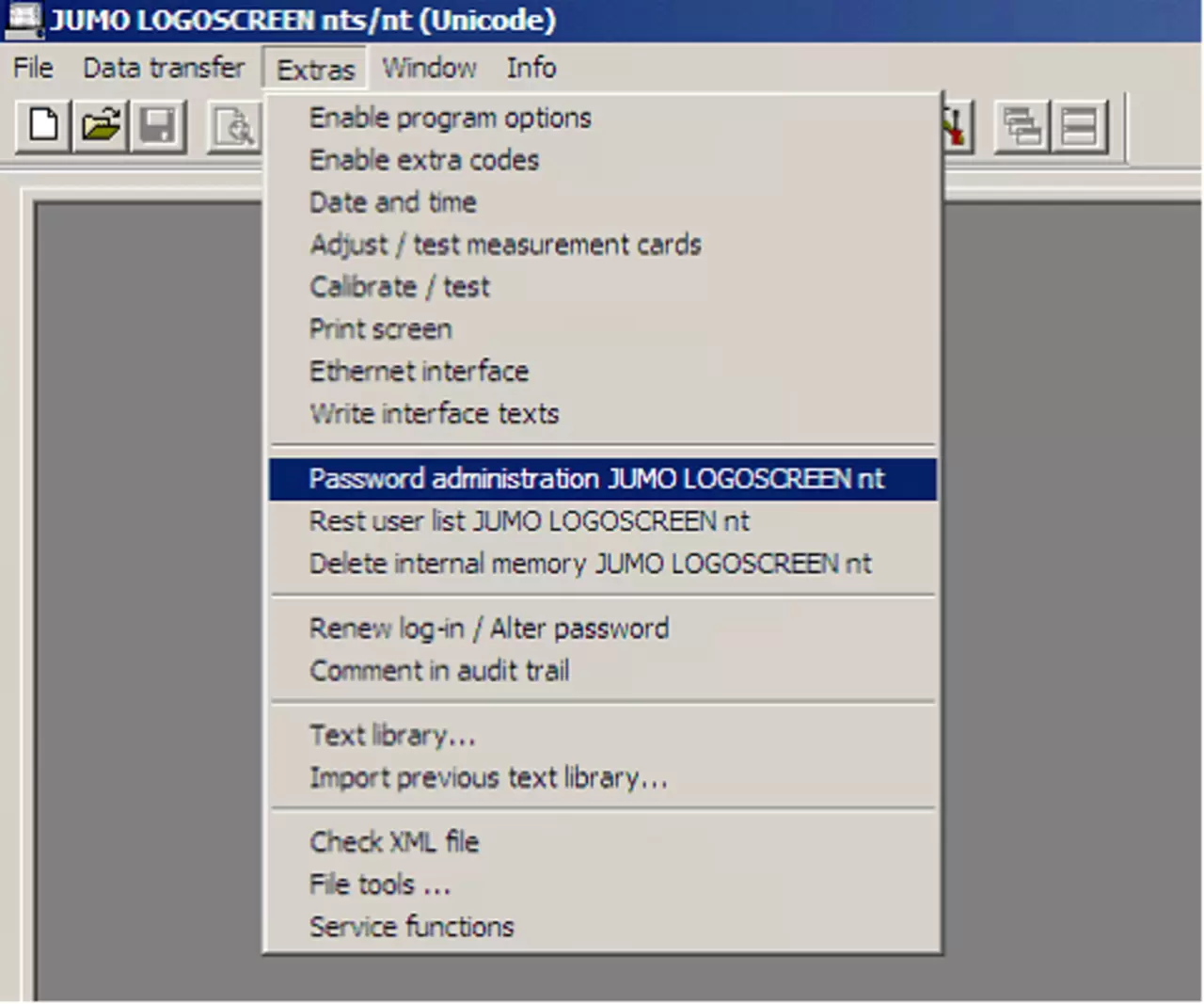
Настройки возможны в диалоговом окне ONLINE или через CF-карту и доступны только через пункт меню «Инструменты» следующим образом с программой настройки:
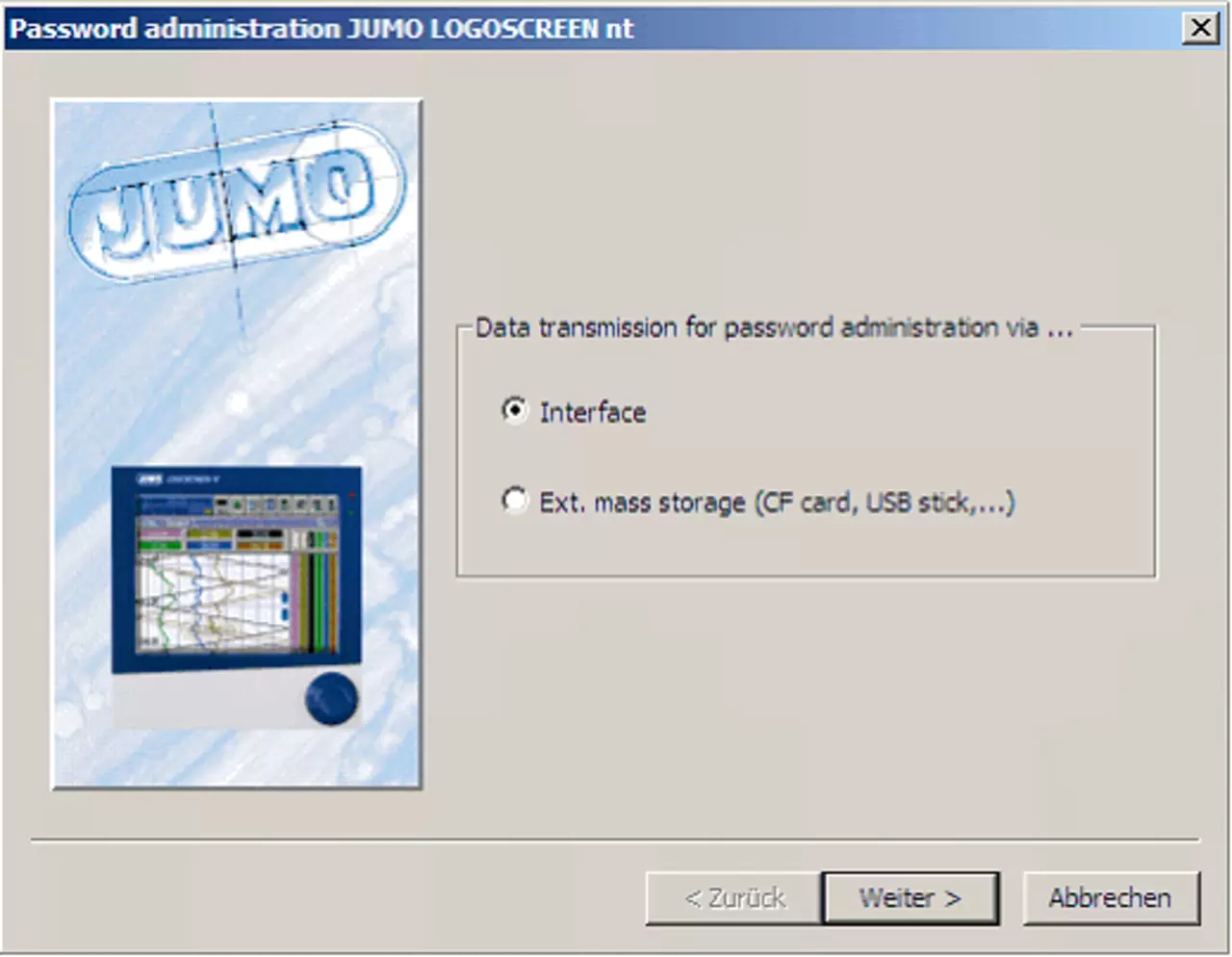
Выбор для передачи данных:
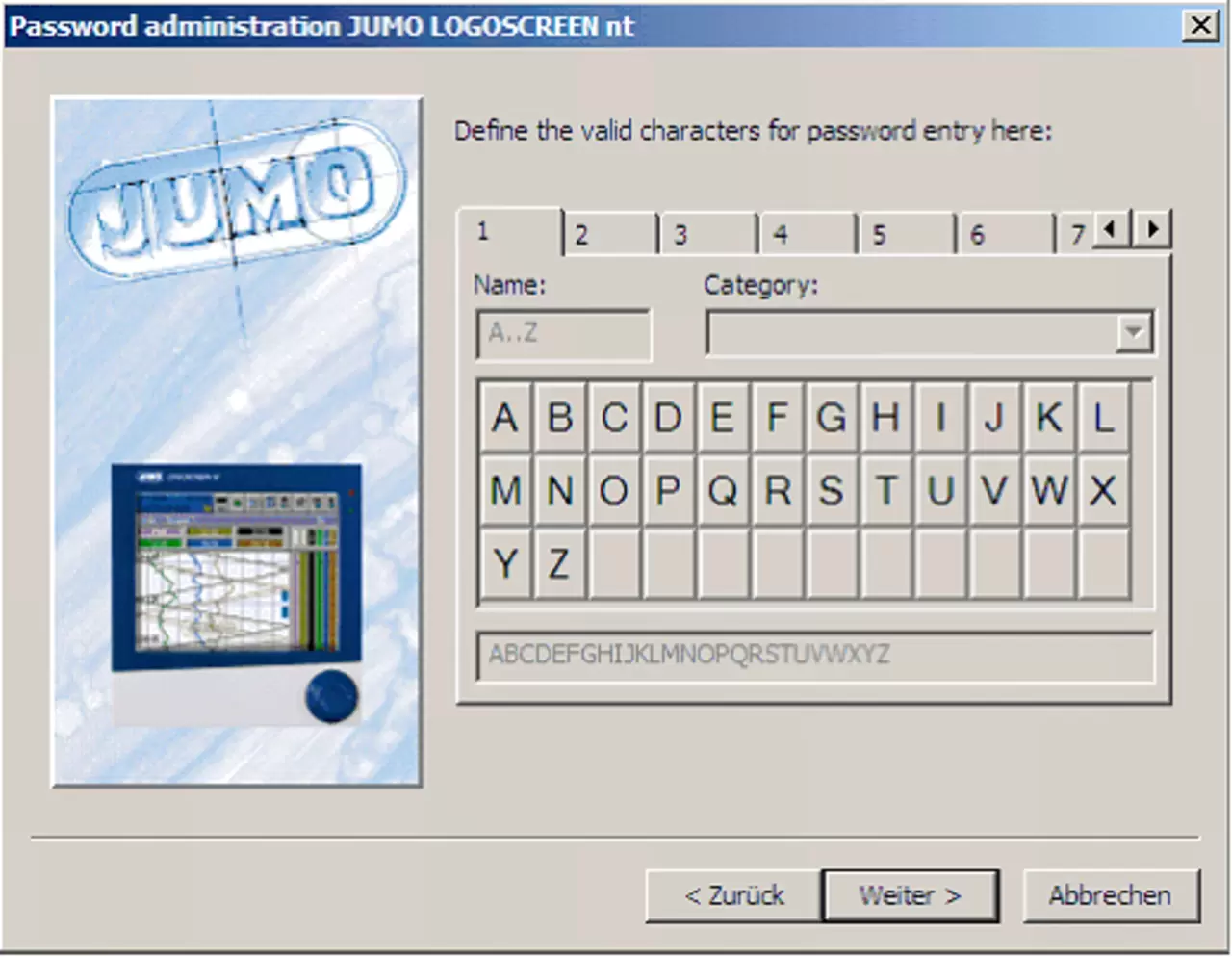
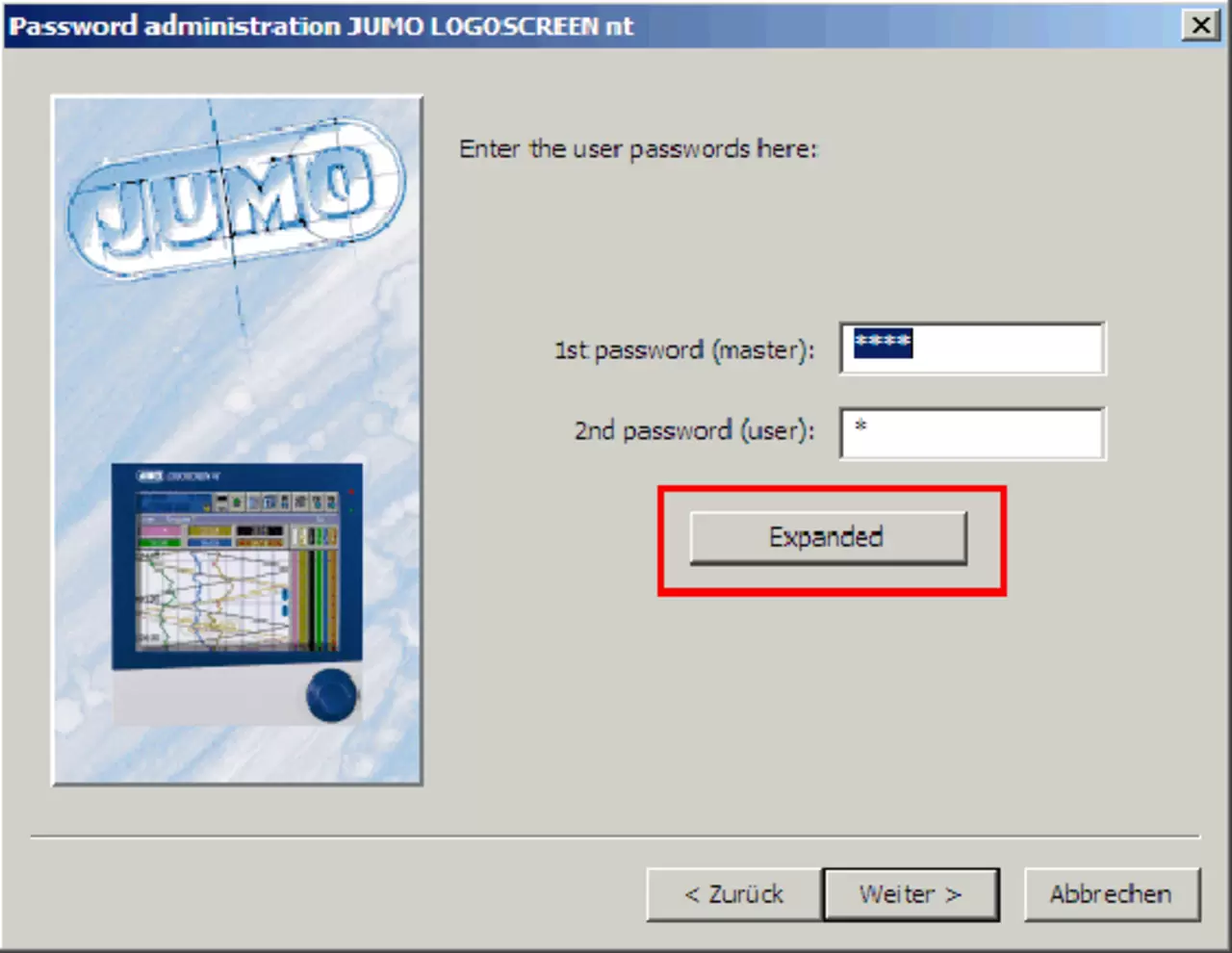
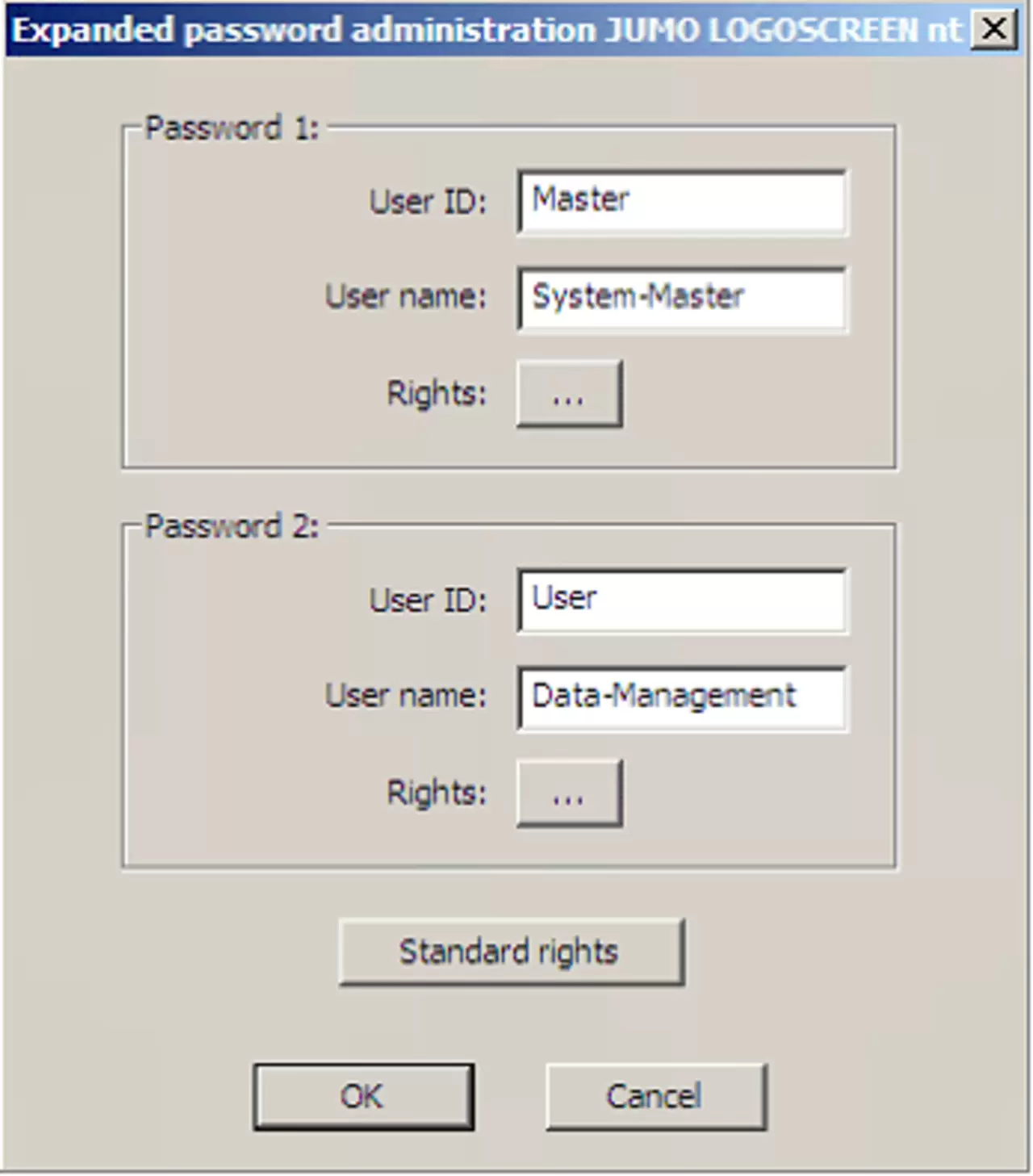
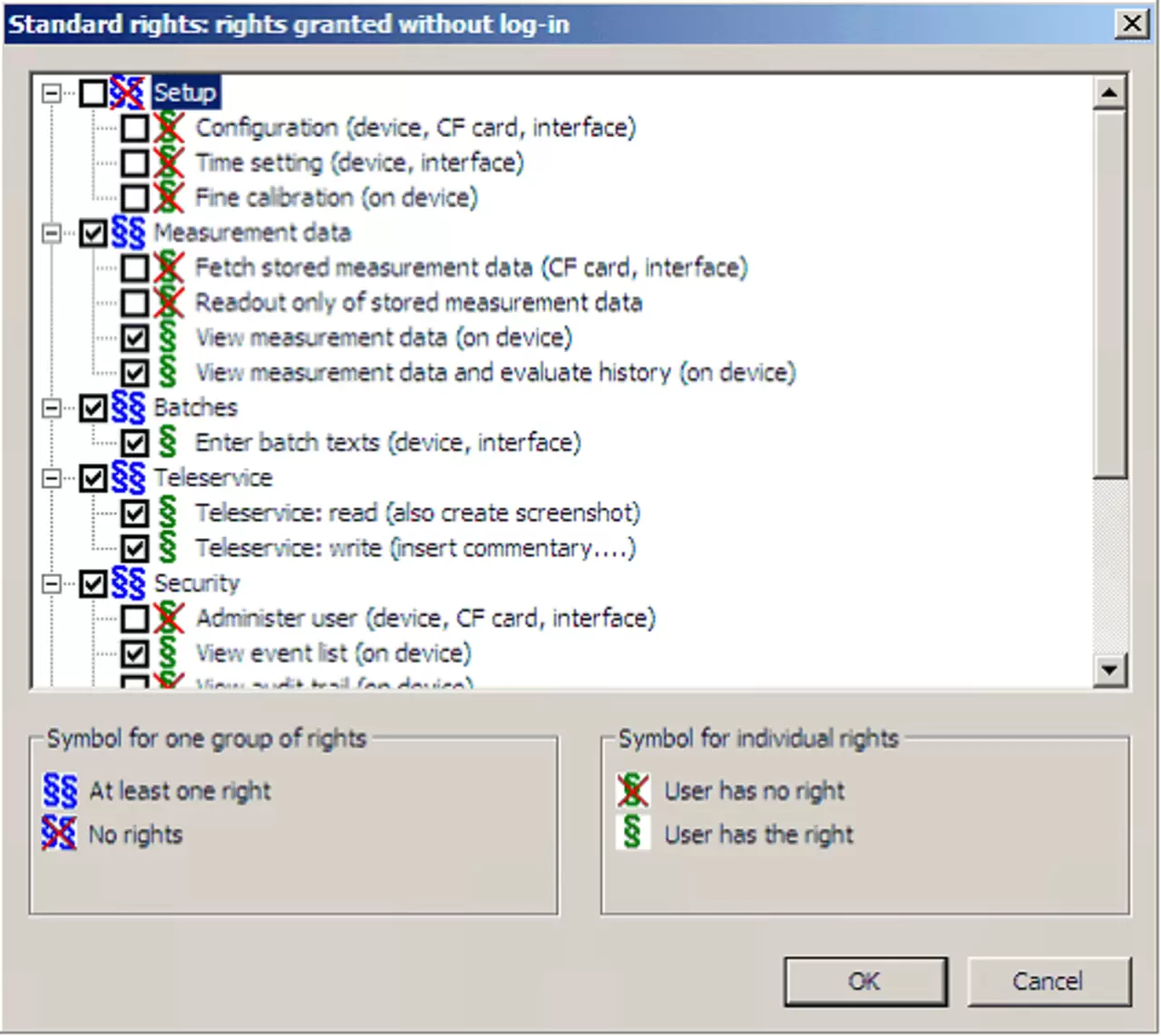
Установка по умолчанию прав: