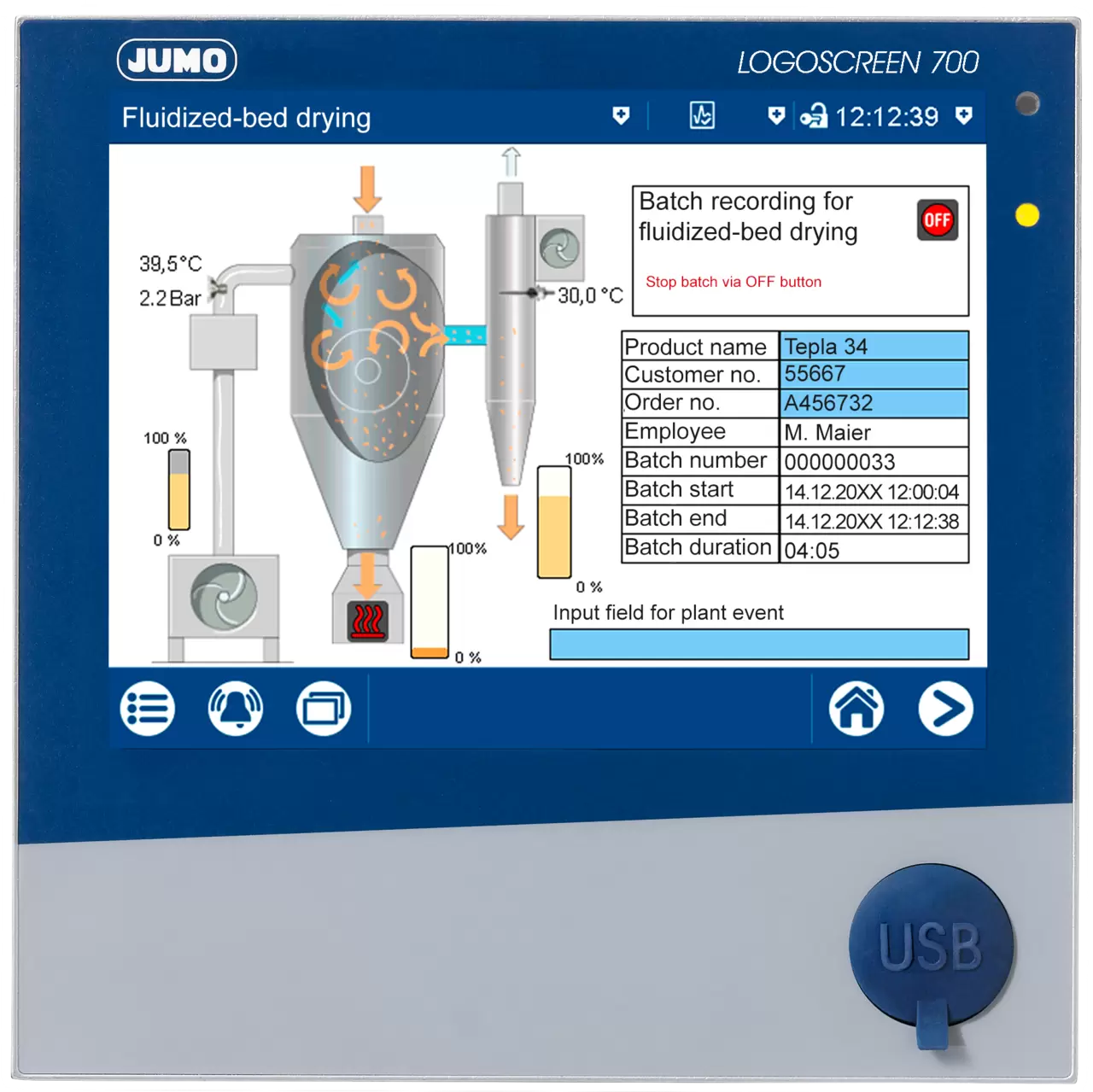
Ауқымдау мүмкіндігі жоғары қағазсыз тіркеуіш
JUMO LOGOSCREEN 700 артықшылықтары мен тиісті техникалық сипаттамалары туралы толығырақ біліңіз
Өнім туралы ақпарат
JUMO LOGOSCREEN 700 артықшылықтары мен тиісті техникалық сипаттамалары туралы толығырақ біліңіз
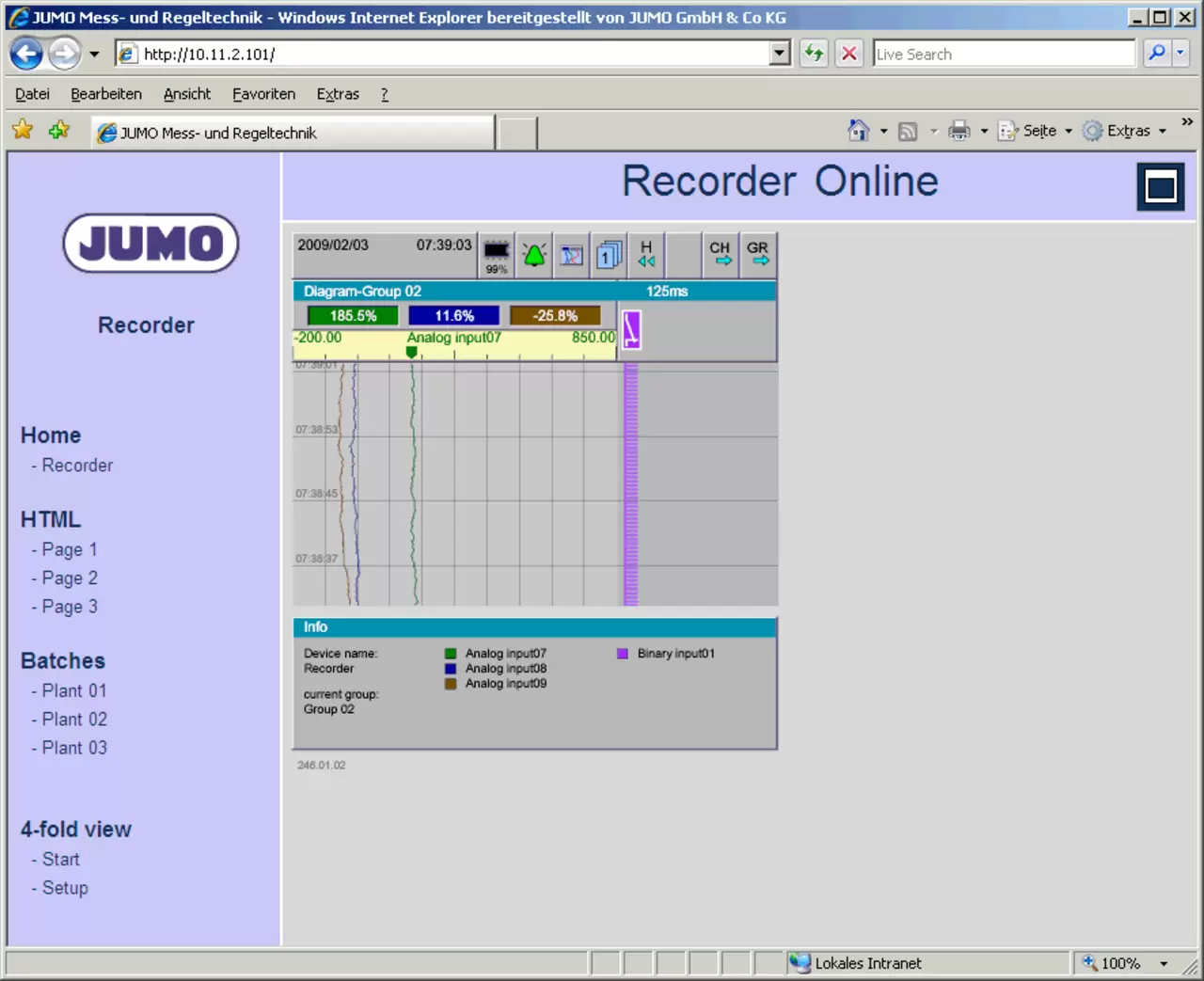
Өнім туралы ақпаратJUMO LOGOSCREEN nt 706581 аспабының стандартты веб-сервер функциясы өлшеу деректерін визуалдау үшін тіркеуіш экранын онлайн көрсетуге мүмкіндік береді.
Қағазсыз тіркеуіштің ағымдағы экранына тәуелсіз, компьютерде көріністі таңдап, өзгертуге болады.
Қауіпсіздік мақсатында конфигурацияны тек баптау бағдарламасы арқылы немесе тіркеуіштің өзінде өзгертуге болады.
Корпоративтік желідегі JUMO LOGOSCREEN nt пен компьютер мысалындағы веб-серверлерге қысқаша кіріспе:
1) Веб-браузер ретінде Microsoft Internet Explorer қажет.
2) Веб-серверде қолданылатын SVG (Scalable Vector Graphics) кескіндерін дұрыс көрсету үшін браузерге Adobe SVG Viewer сияқты плагин қажет.http://www.adobe.com/svg)
3) Алдыңғы мақалада сипатталғандай, компьютер мен JUMO LOGOSCREEN nt арасында тікелей Ethernet қосылымын орнатыңыз.
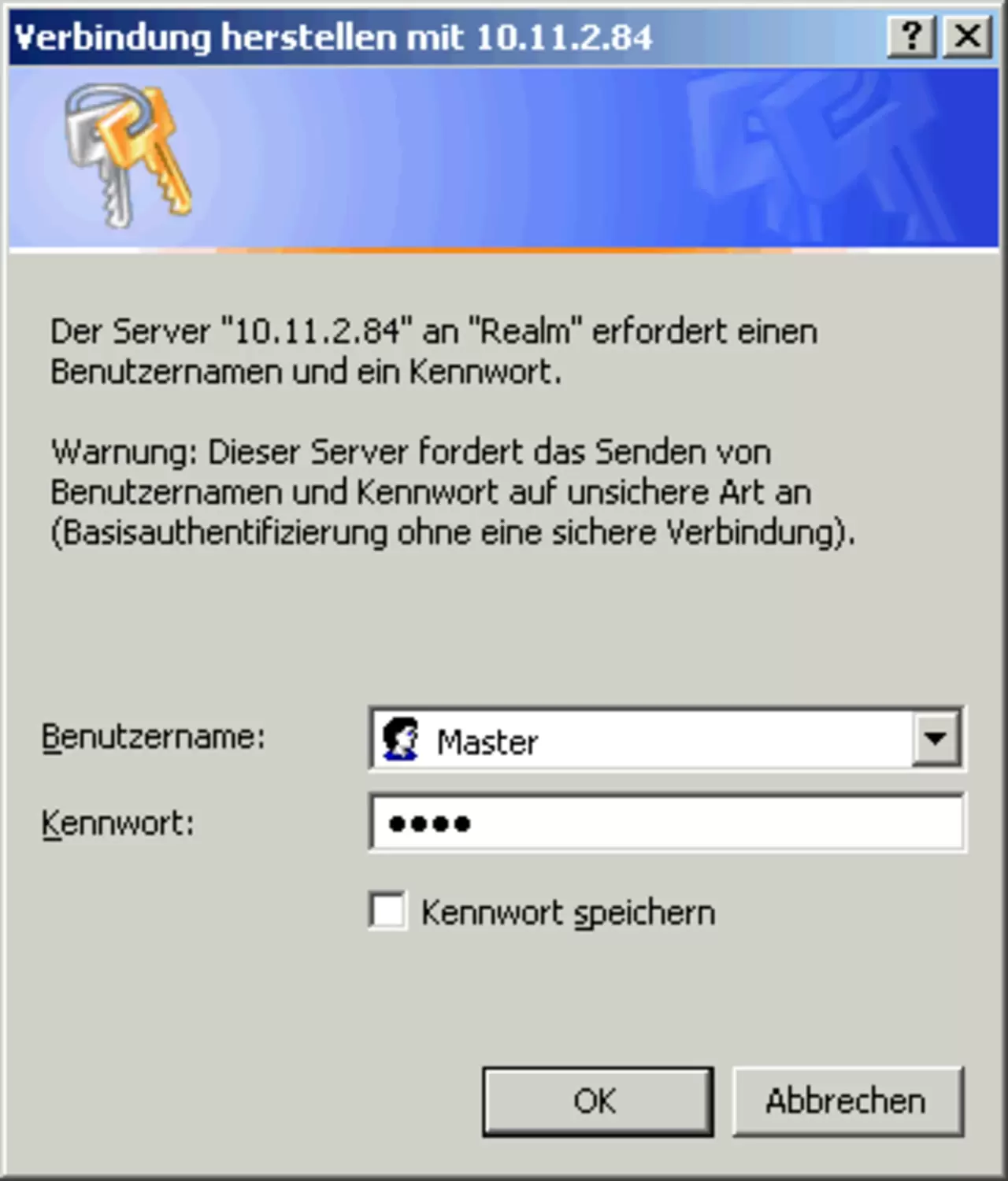
4) Internet Explorer браузеріне JUMO LOGOSCREEN nt құрылғысының ағымдағы IP мекенжайын енгізсеңіз, JUMO LOGOSCREEN nt жүйесіне кіруге арналған пайдаланушы аты мен құпиясөзді сұрайтын терезе ашылады.
(Зауыттық баптау: пайдаланушы = Мастер, құпиясөз = 9200)
Содан кейін онлайн визуалдау орнатылады. Мұнда әртүрлі көріністер арасында ауысуға болады.
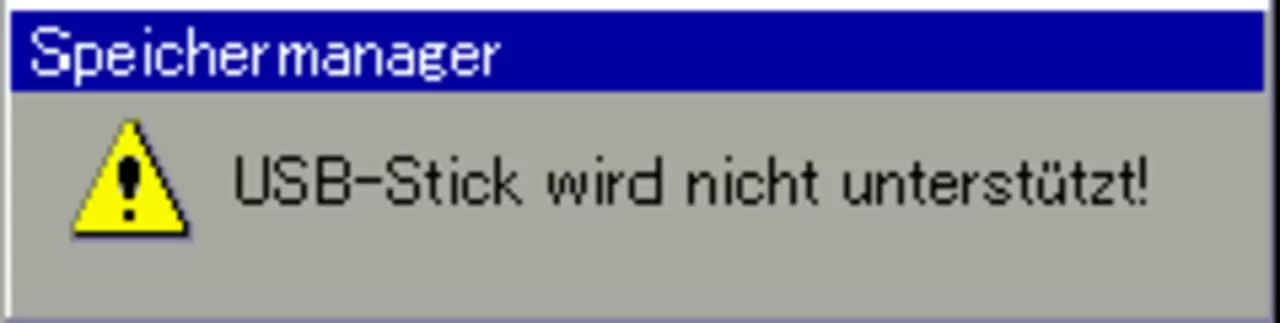
USB жинақтауыш тіркеуішке салынғаннан кейін мынадай хабар пайда болады:
Eco режимінің мақсаты — сигналдың өзгерісін анық көрсете отырып, сақталатын өлшеу мәндерінің санын барынша азайту.
Сақталатын өлшеу мәндерінің саны өлшеу сигналының динамикасына байланысты.
Өлшеу сигналы өте тұрақты болса, өлшеу мәндері салыстырмалы үлкен аралықтармен ғана сақталады. Бұл аралық топ конфигурациясының қалыпты жұмыс режиміндегі «Ең аз сақтау циклімен» анықталады.
Өлшенген мән белгіленген «Сақтау циклінен» ұзақ уақыт бойы белгілі бір «Рұқсат аймағынан» ауытқыса, қосымша өлшеу мәндері сақталады.
Сигналдың егжей-тегжейлі өзгерісінен гөрі шектерді бақылау маңызды болса, ұзағырақ сақтау циклімен бірге «Мин/Макс мәндерін» сақтау арқылы өлшеу мәндерінің санын азайтуға болады. Бұл жад орнын және қажет болса деректер беру уақытын үнемдейді.
Eco режимі туралы толығырақ В 70.6581.0 пайдалану нұсқаулығының 2.8.2 тарауынан қараңыз.
JUMO LOGOSCREEN nt құрылғысындағы «B санау жиілігі» функциясы туралы ақпарат
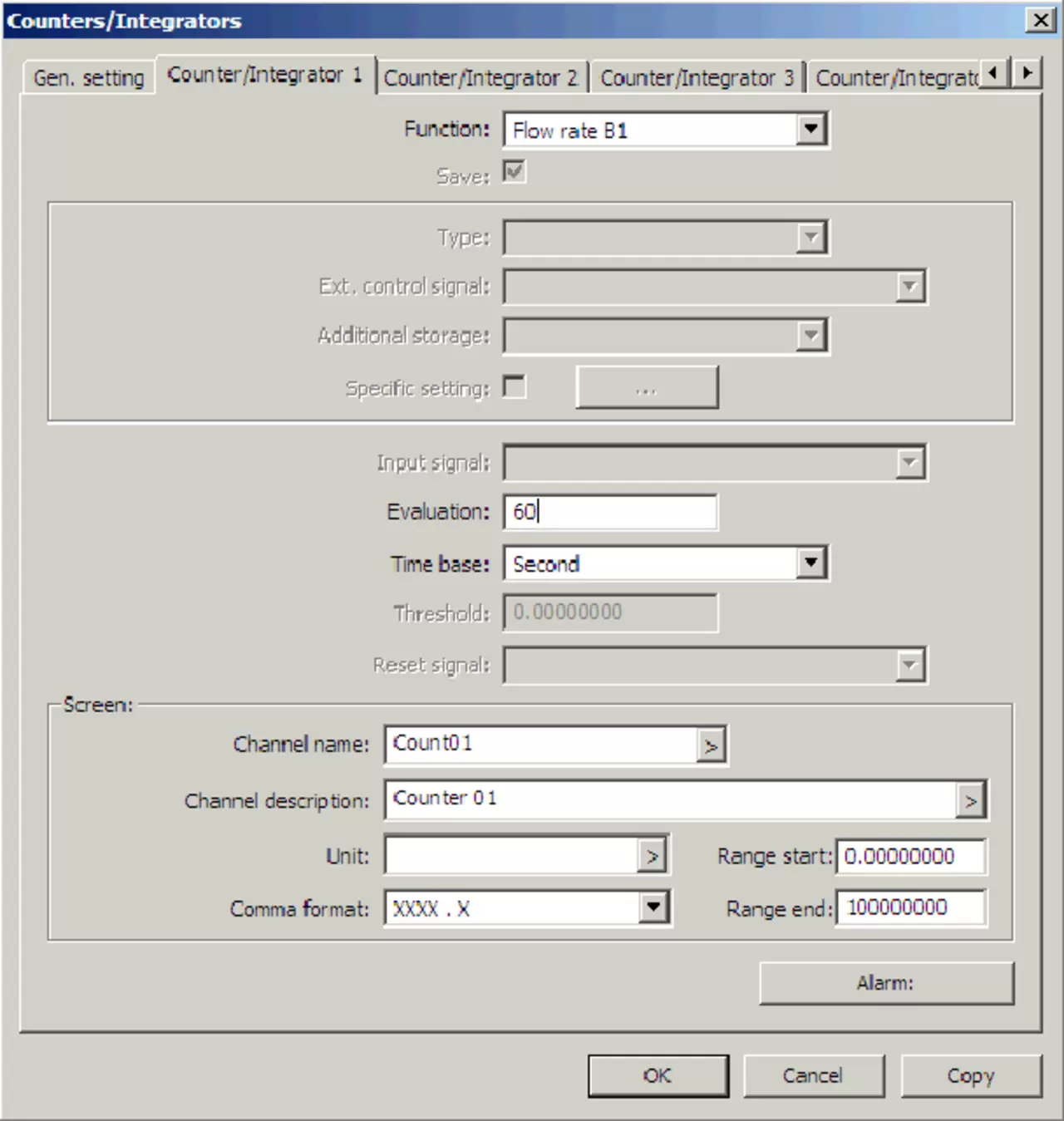
«Bx санау жиілігі» функциясы «Есептегіштер/интеграторлар» мәзірінде орналасқан.
Мысал:
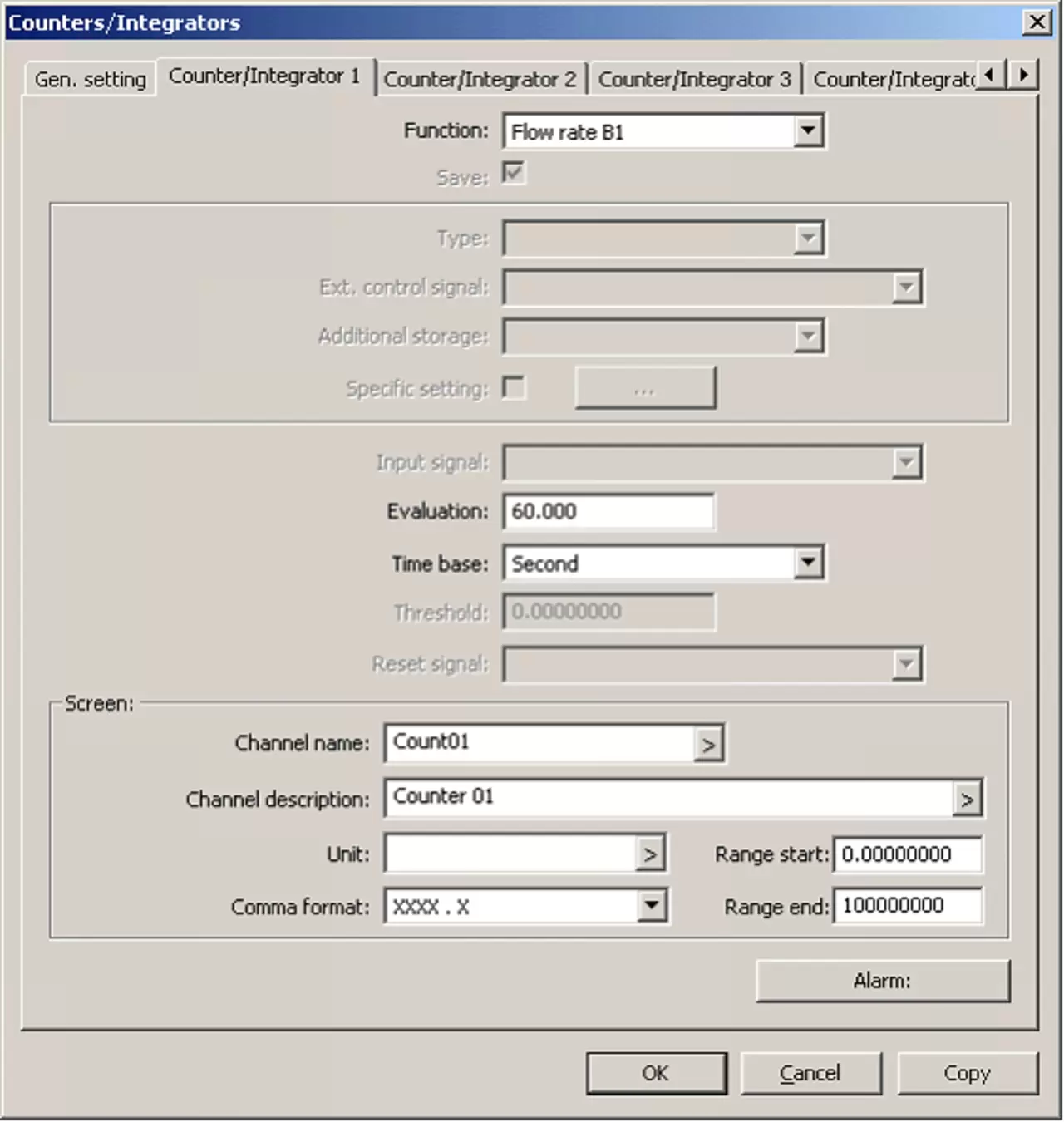
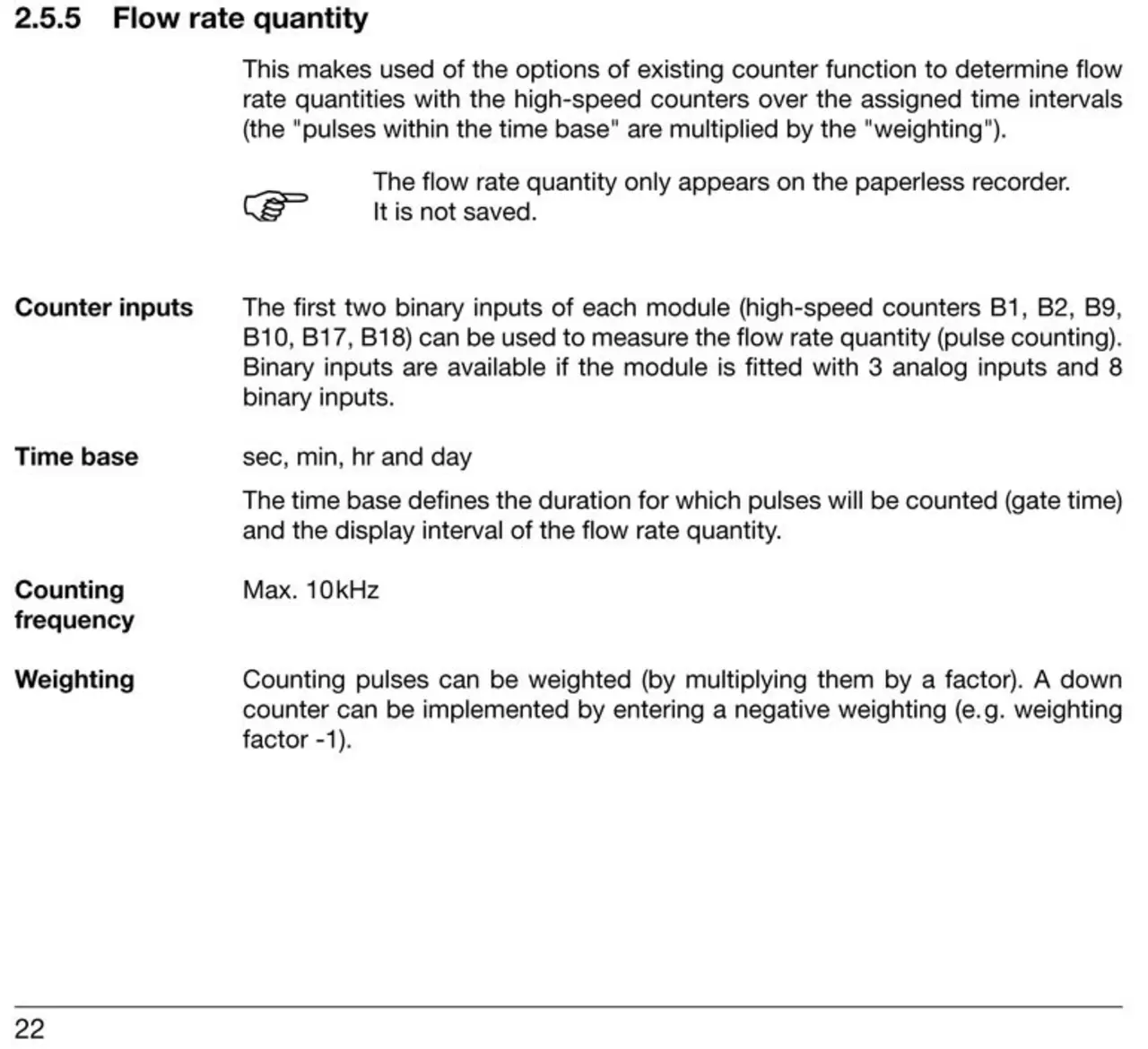
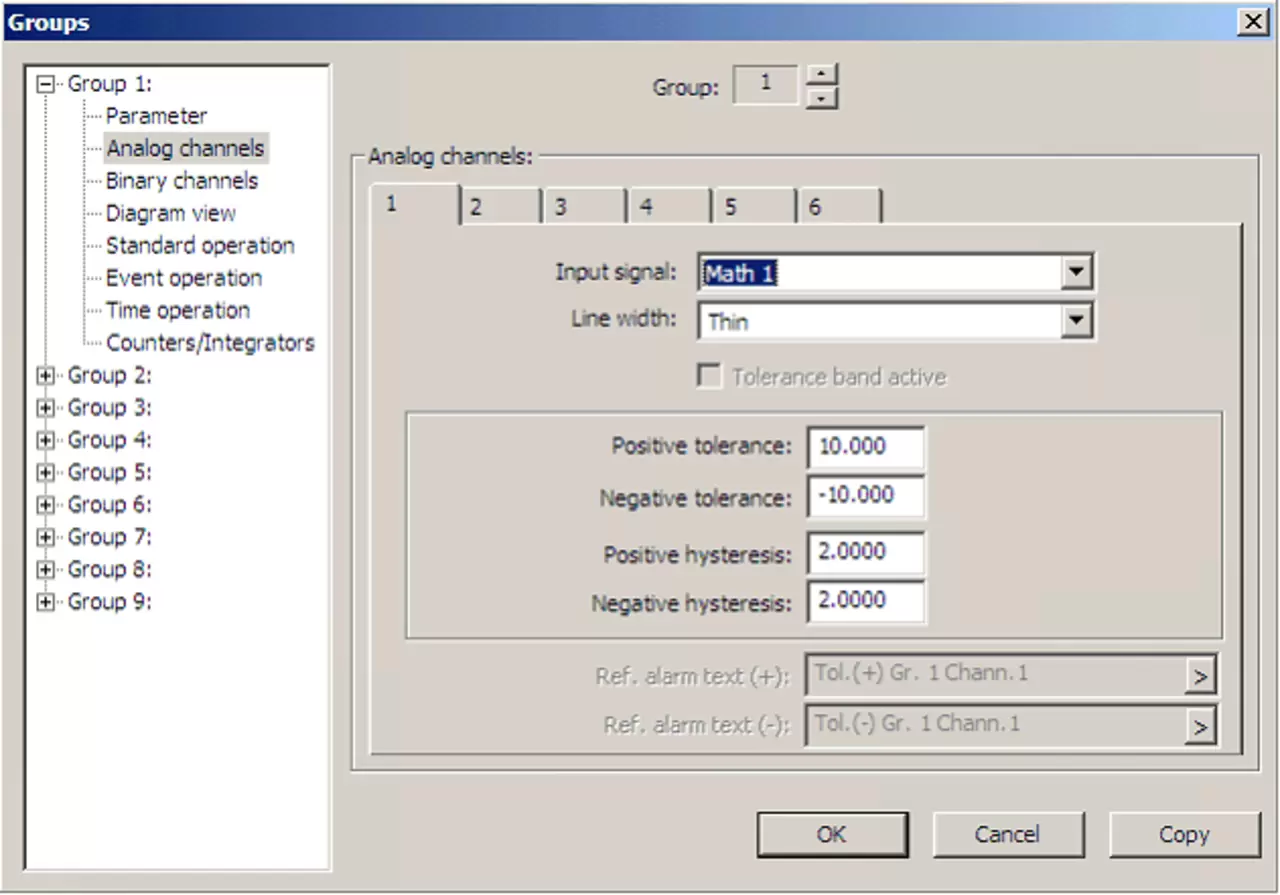
Әр айналымға бір импульс берілгенде айналу жылдамдығын айн/мин түрінде жол ретінде, яғни аналогтық сигнал сияқты, былай көрсетуге және сақтауға болады:
LOGOSCREEN NT
Екі нұсқа бар:
Байланыс модулін сұрау
Артықшылықтары:
Жылдам сұрау циклдері
Кемшілігі:
— Ең көбі 16 сыртқы кіріс.
— iTOOL жобасында да байланыстар жасау керек.
Кіріс модульдерін сұрау
Артықшылықтары:
— Ең көбі 24 сыртқы кіріске дейін мүмкін.
iTOOL жобасында қосымша байланыстар жасаудың қажеті жоқ.
Кемшілігі:
Баяу сұрау циклдері
Коммуникациялық модульге сұрау жіберуге арналған ITOOL_Project
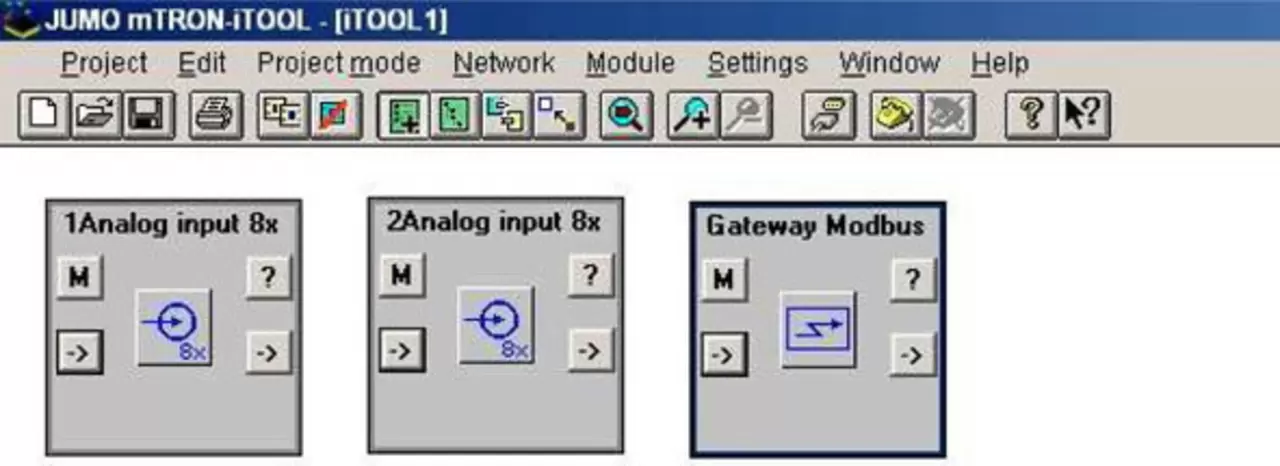
iTOOL көмегімен Modbus шлюзі мен кіріс модульдері бар жоба жасалады.
Мұндағы мысалда 2 x 8 арналы кіріс модулі қолданылады.
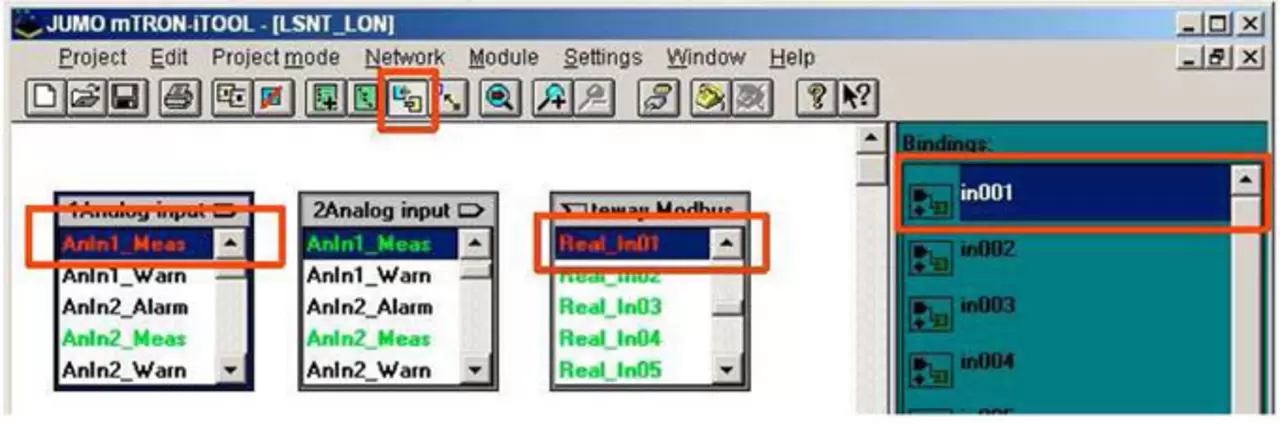
Екінші модуль Real_In09 – Real_In16 кірістеріне сәйкес келеді.
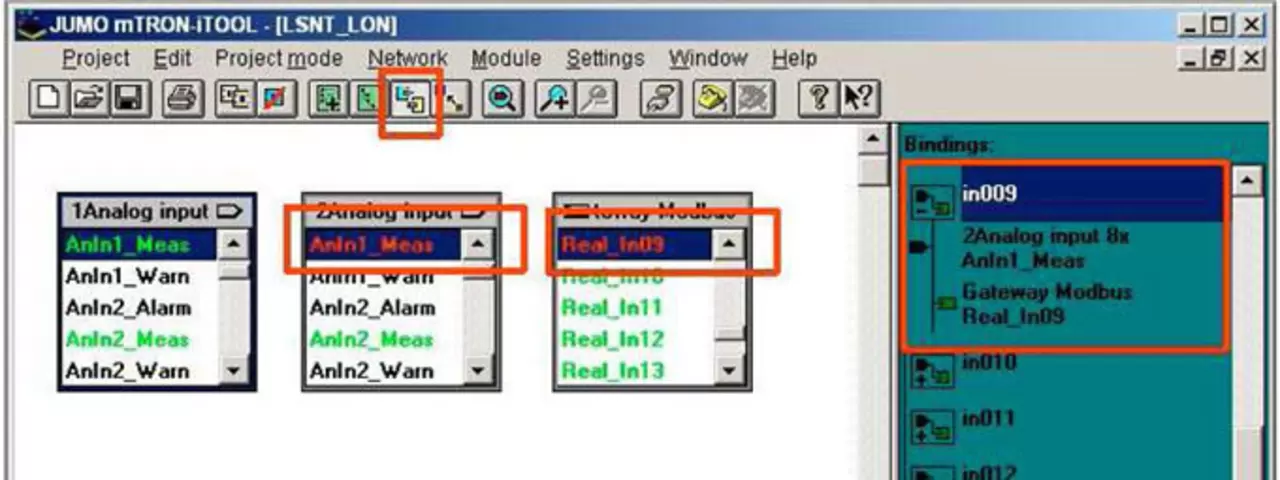
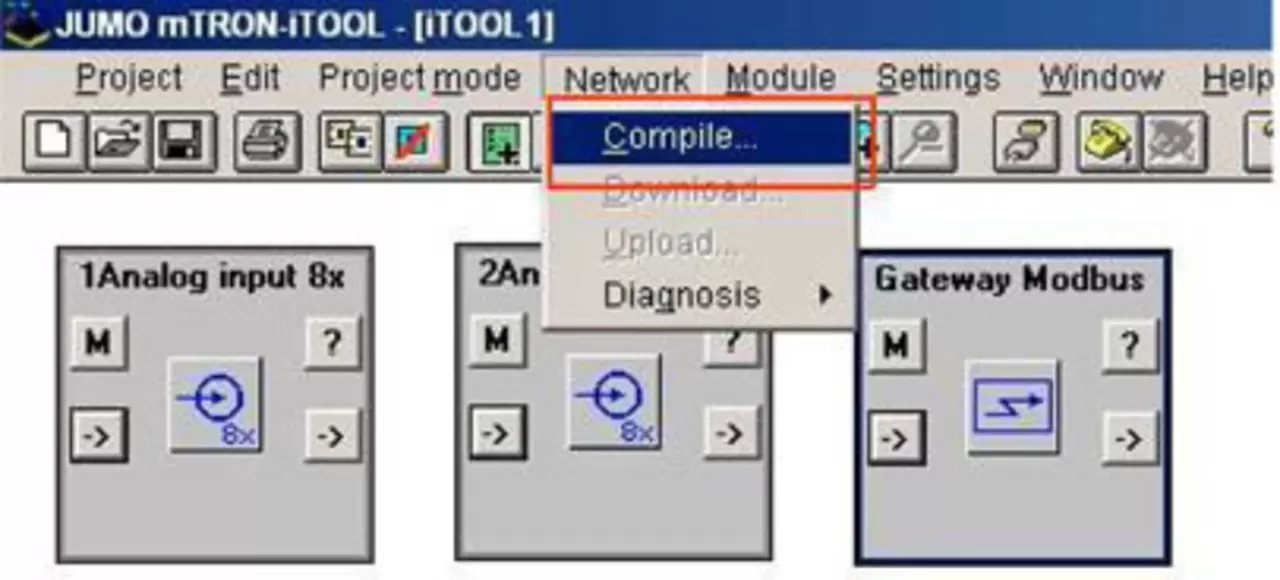
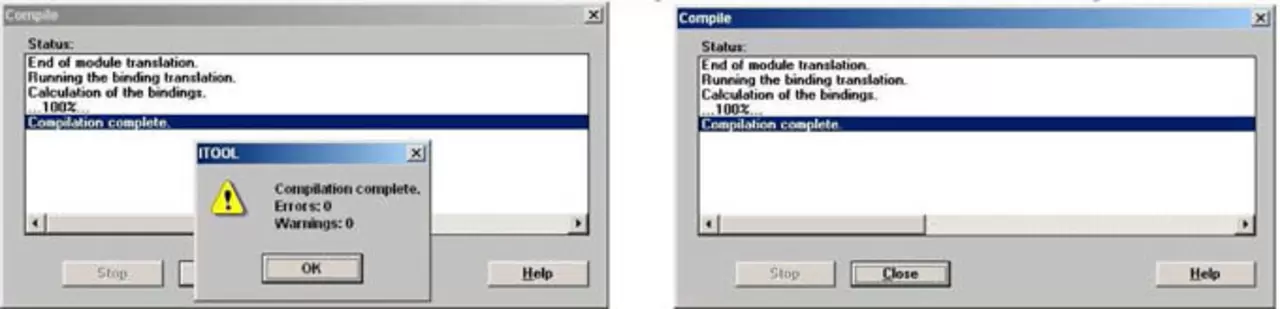
iTOOL хабарламасын OK түймесімен растаңыз және Close түймесімен терезені жабыңыз.
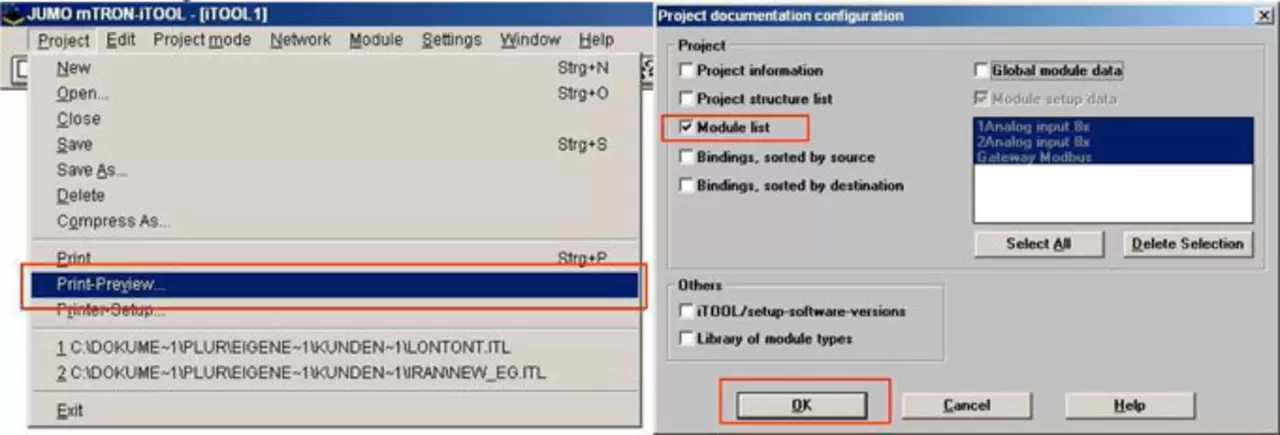
Project мәзірінен Print-Preview... пәрменін таңдап, Modules тізімін белгілеңіз. Қалған опцияларды ашып, OK түймесімен растаңыз.
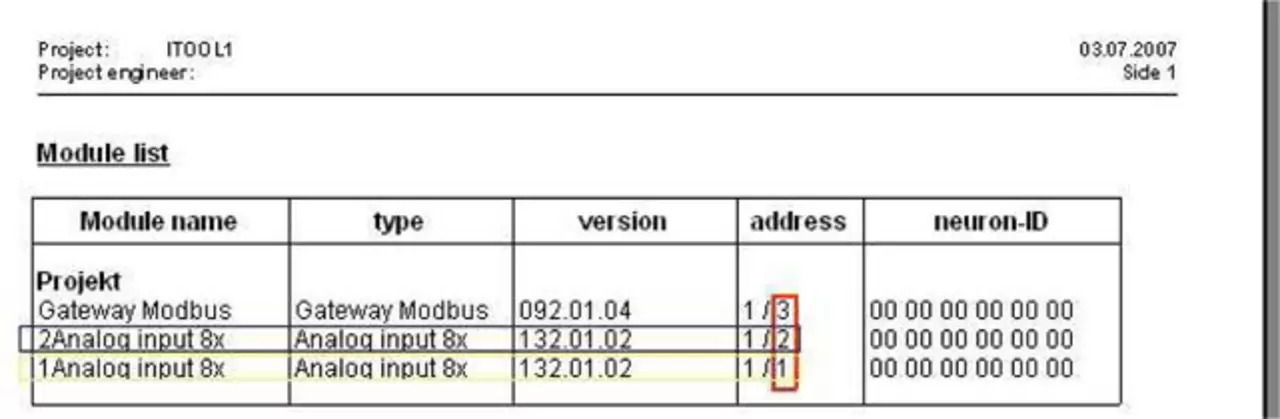
Setup бағдарламасында Modbus master конфигурациясын іске қосу
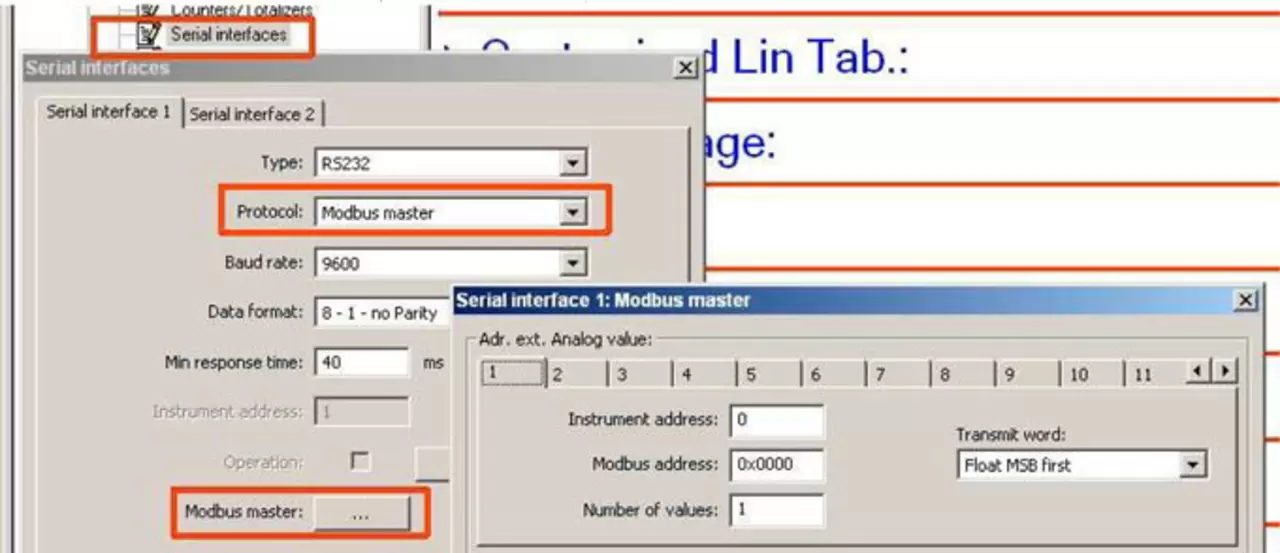
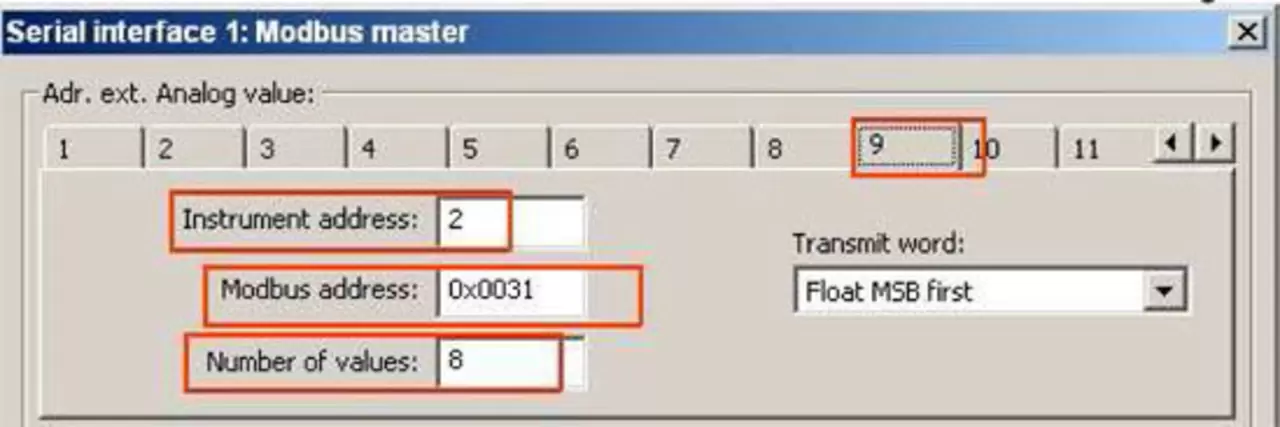
Print Preview терезесінде табылған slave мекенжайы енді Setup бағдарламасының Modbus master конфигурациясында құрылғы мекенжайы ретінде енгізіледі. Modbus мекенжайын жүйе нұсқаулығынан (sh70.4040d.pdf) табуға болады.
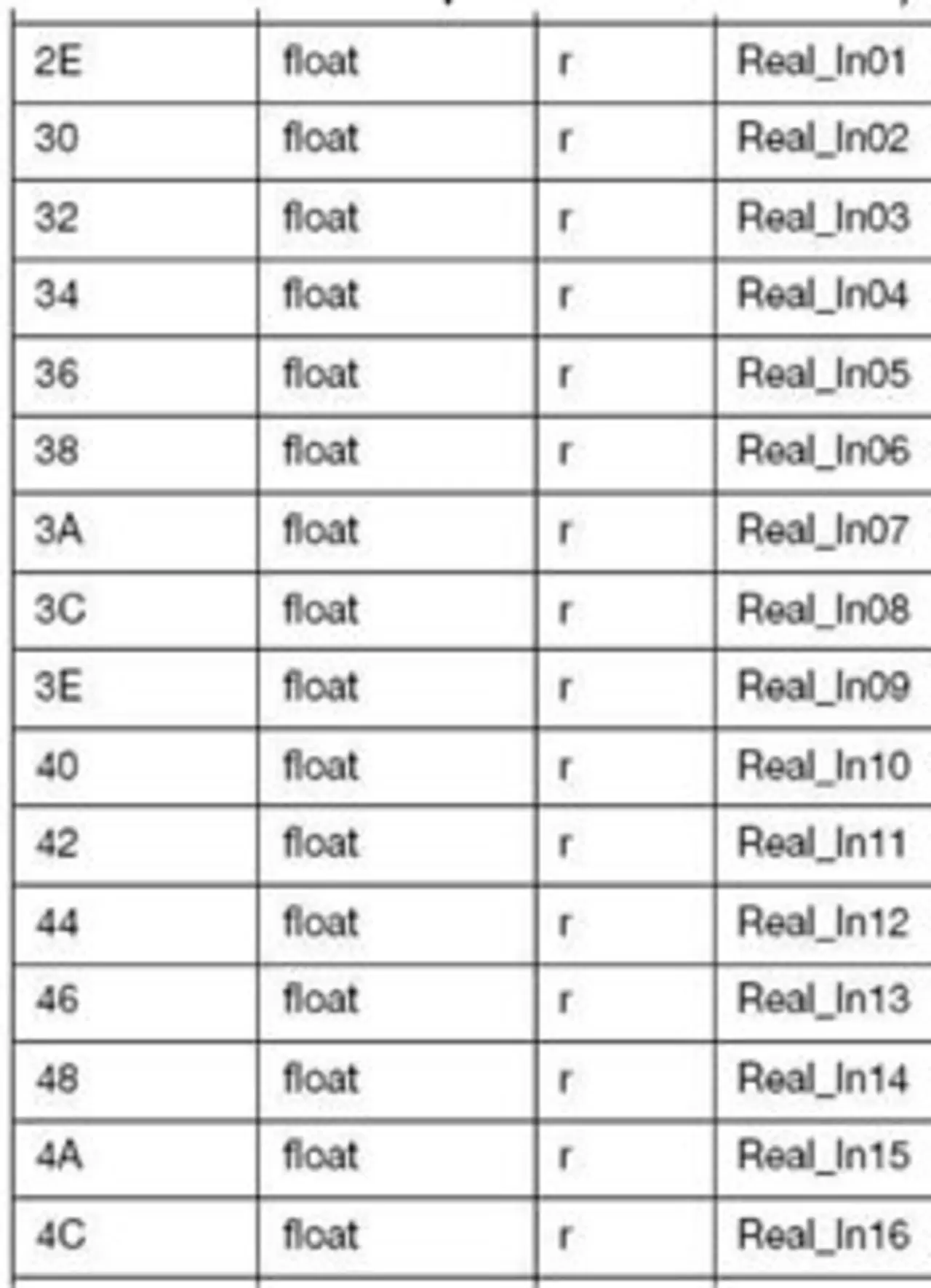
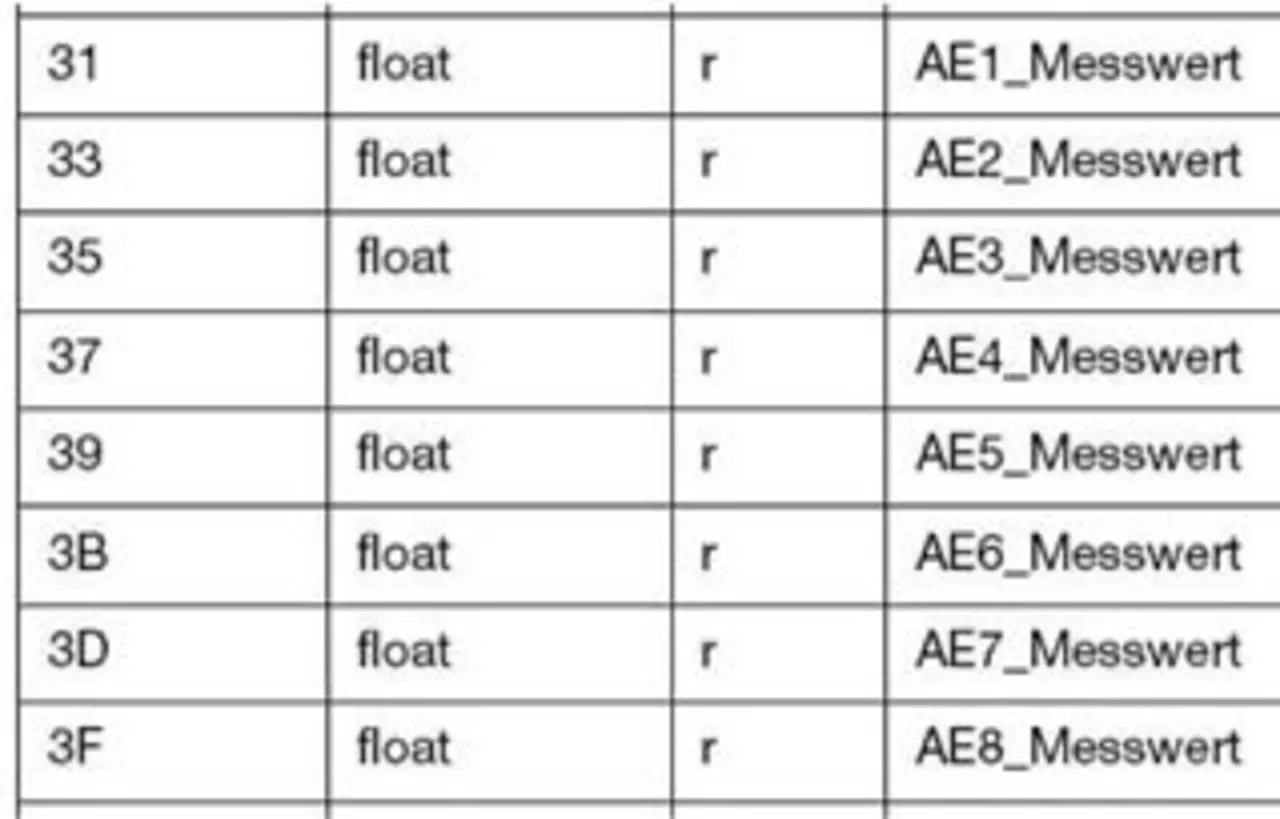
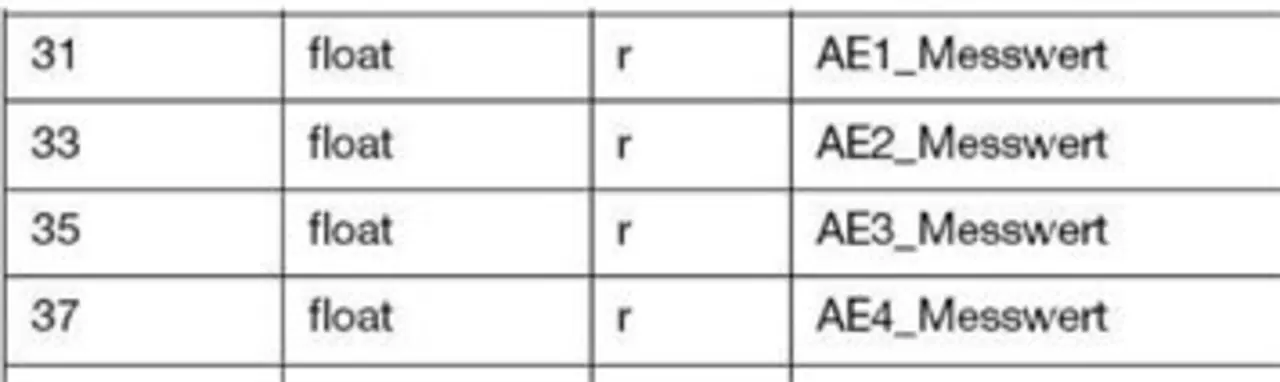
Коммуникациялық модульге сұрау жіберу үшін келесі Modbus мекенжайлары кестесі қолданылады.
(sh70.4040d.pdf, 51-бет)
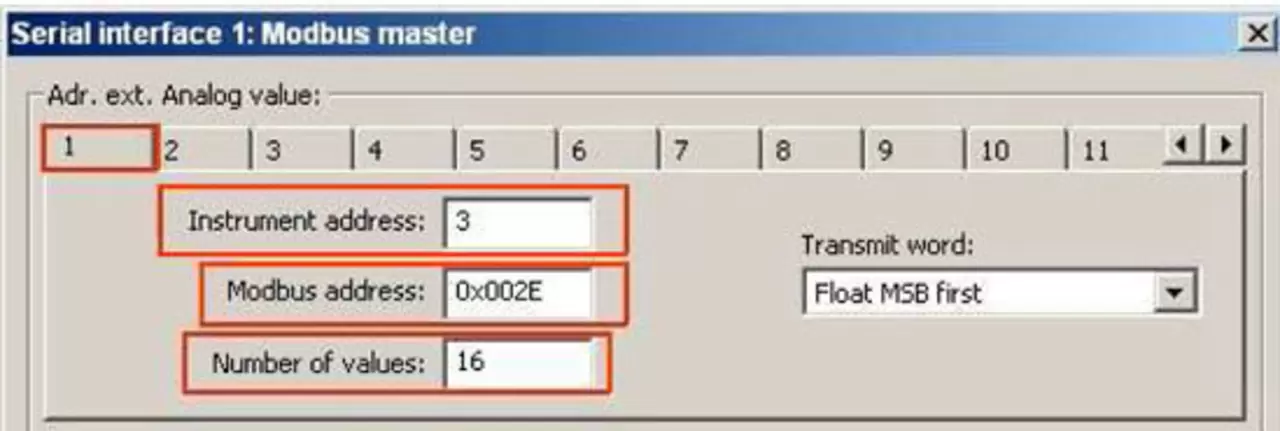
Мәндер саны қатар тұрған Modbus мекенжайларына сұрау жіберу кезінде енгізіледі; коммуникациялық модуль үшін мұнда 16 мәнді көрсету орынды.
Мәндер саны қатар тұрған Modbus мекенжайларына сұрау жіберу кезінде енгізіледі. Мұндағы мысалда 8 мән көрсетілген; 4 арналы модуль үшін бұл 4 мәнге сәйкес келеді.
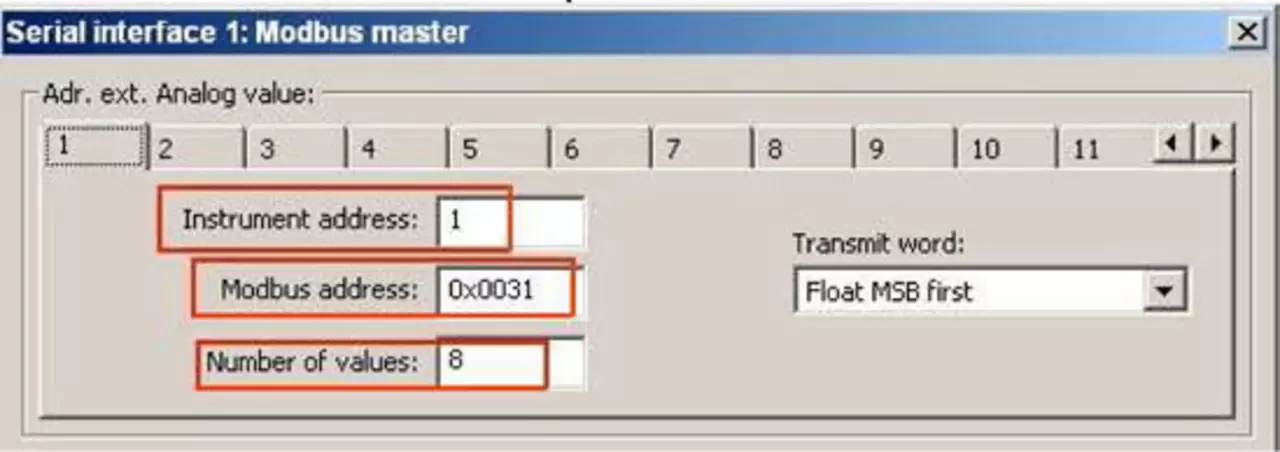
2 – 8 қойындылары белсенді емес.
JUMO LOGOSCREEN nt және Windows XP жүйесі орнатылған компьютер не ноутбук мысалындағы түсіндірме:
Мысал Ethernet интерфейсінің зауыттық әдепкі баптауларына негізделген.
Келесі экран суреттерінде JUMO LOGOSCREEN nt құрылғысындағы Ethernet интерфейсінің баптаулары көрсетілген. Оларды тексеріп, қажет болса өзгертуге болады.
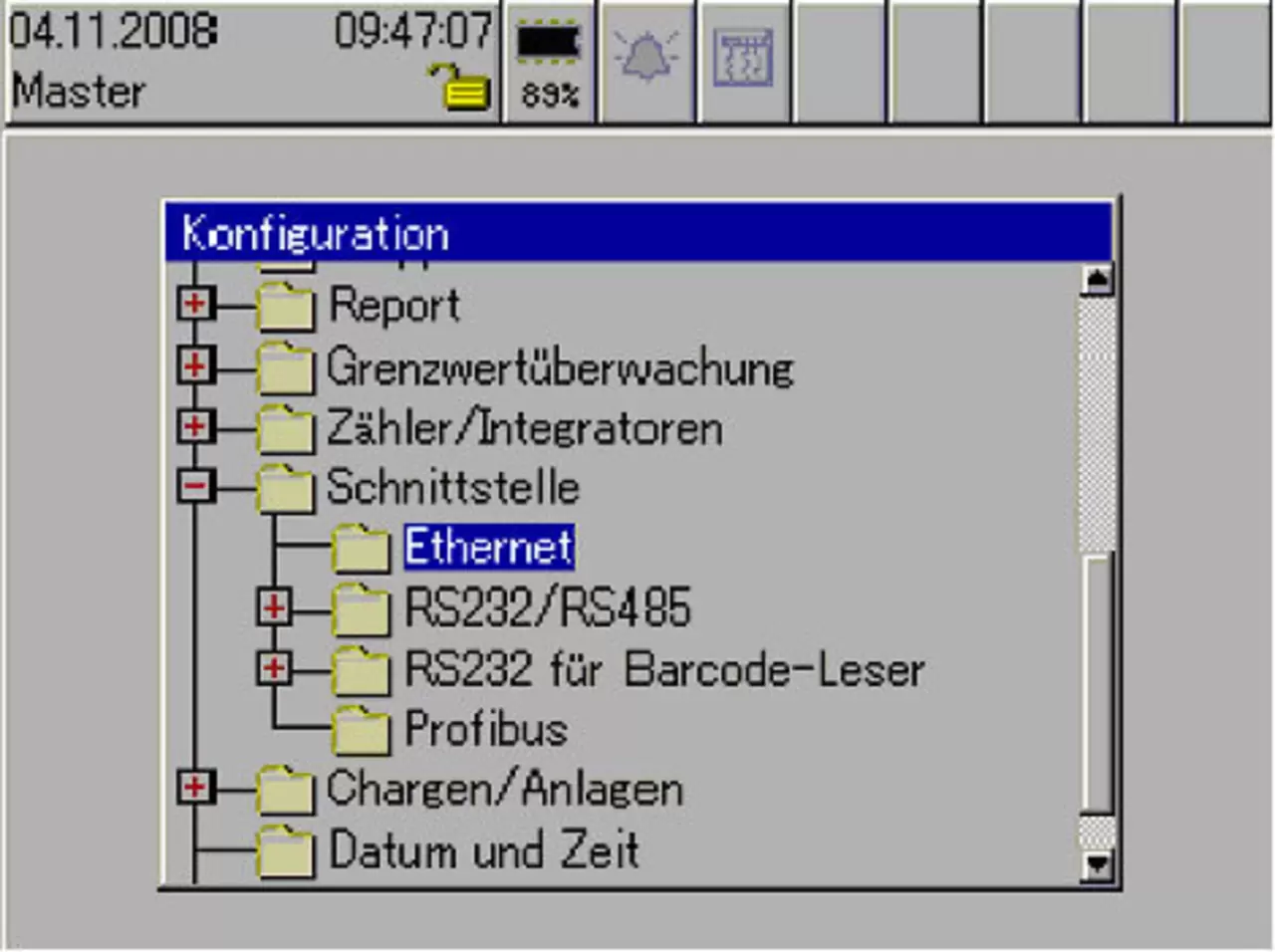
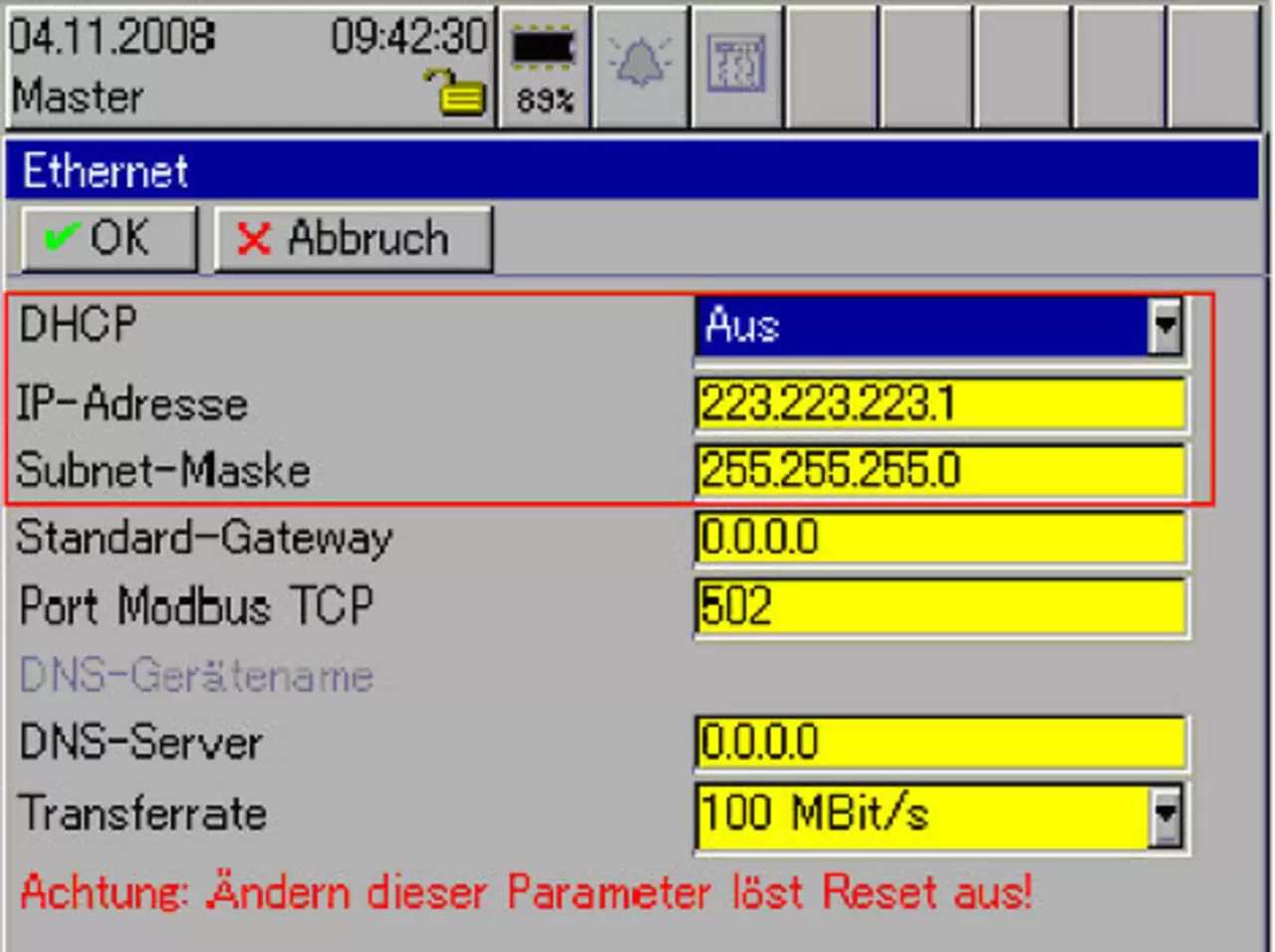
DHCP өшірулі болуы керек. JUMO LOGOSCREEN nt құрылғысы мен компьютердің IP мекенжайлары және ішкі желі маскалары өзара үйлесуі тиіс. Ethernet арқылы тікелей қосылу үшін компьютерде немесе ноутбукте келесі баптауларды өзгерту керек:
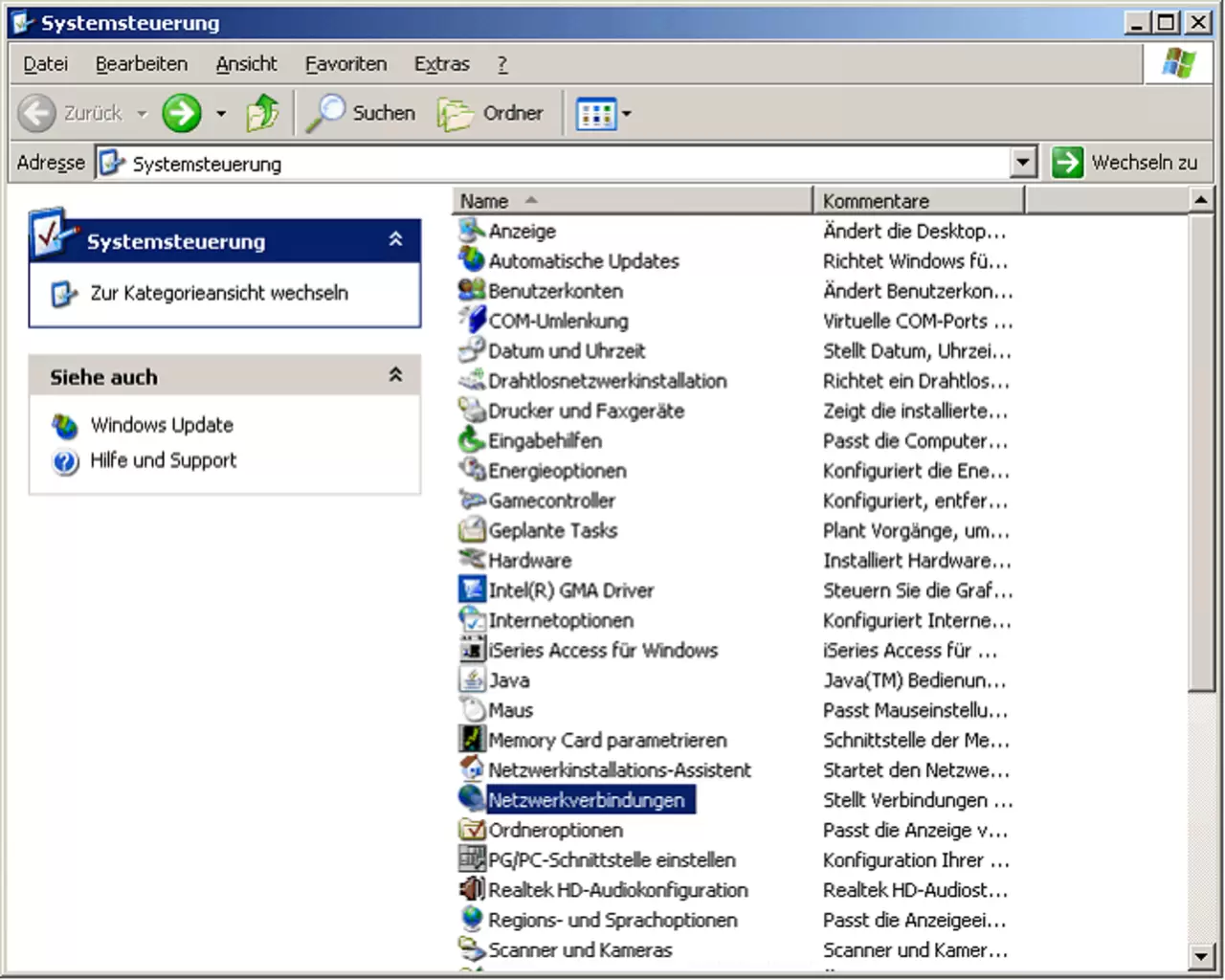
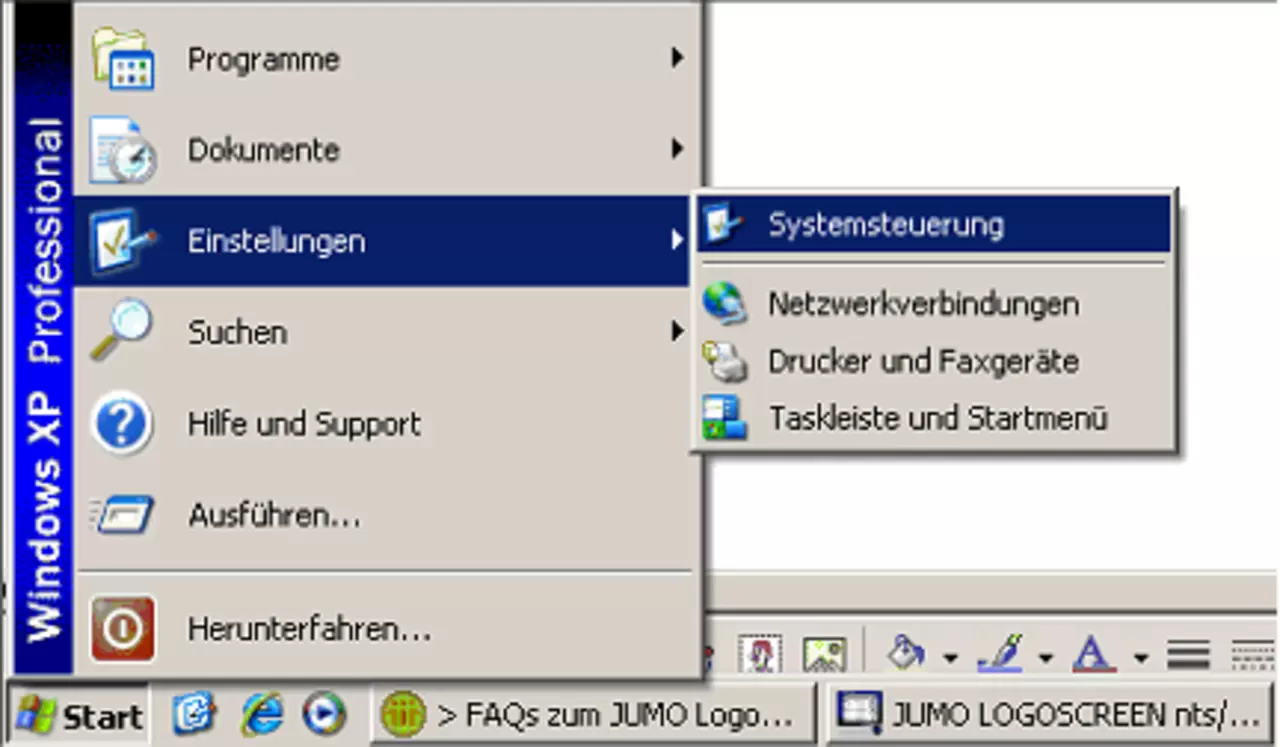
LAN қосылымын тінтуірдің оң жақ түймесімен басып, көрсетілген мәзірден «Сипаттар» тармағын ашыңыз.
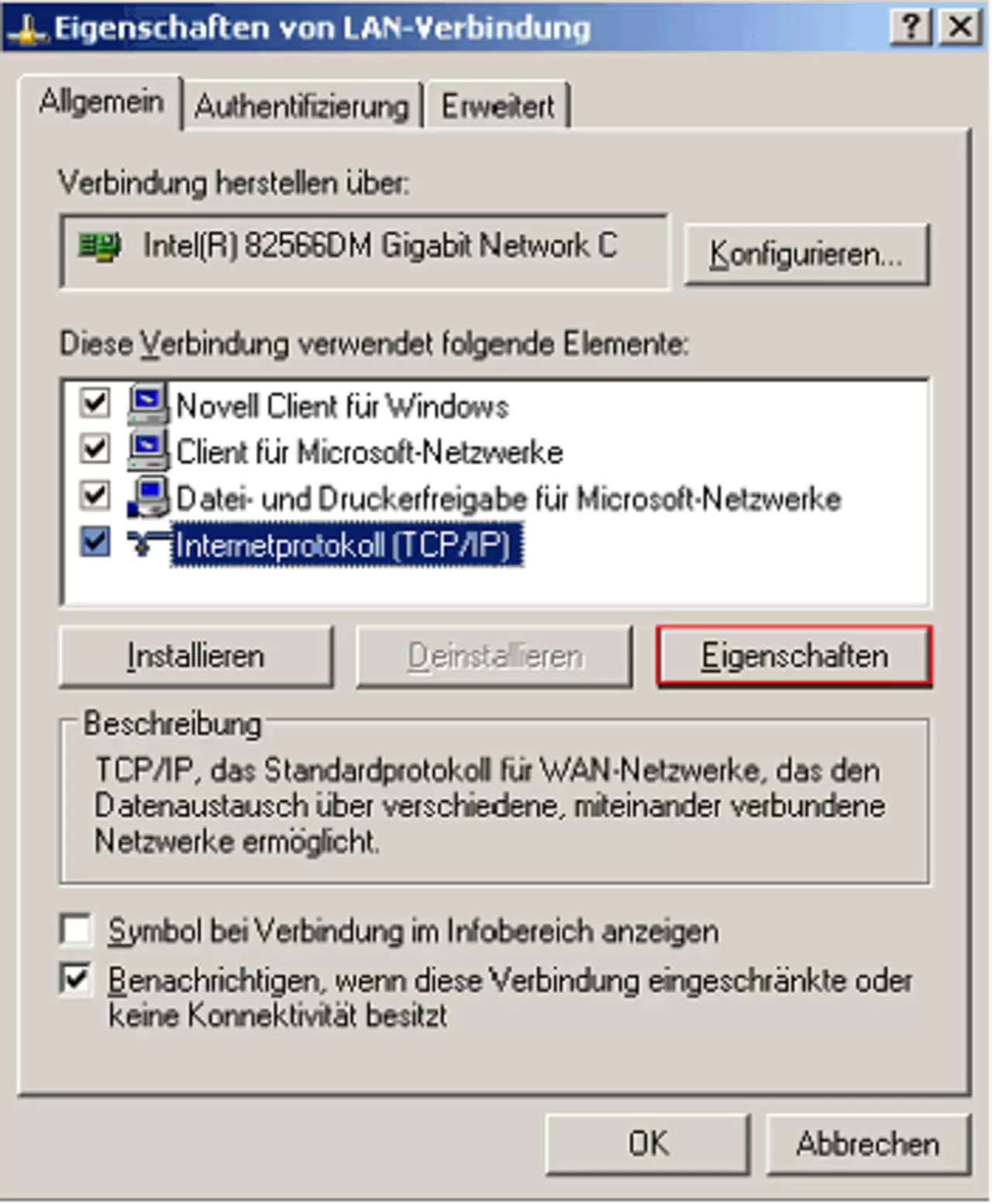
«Сипаттар» бөлімінде әдетте келесі әдепкі баптауды табасыз:
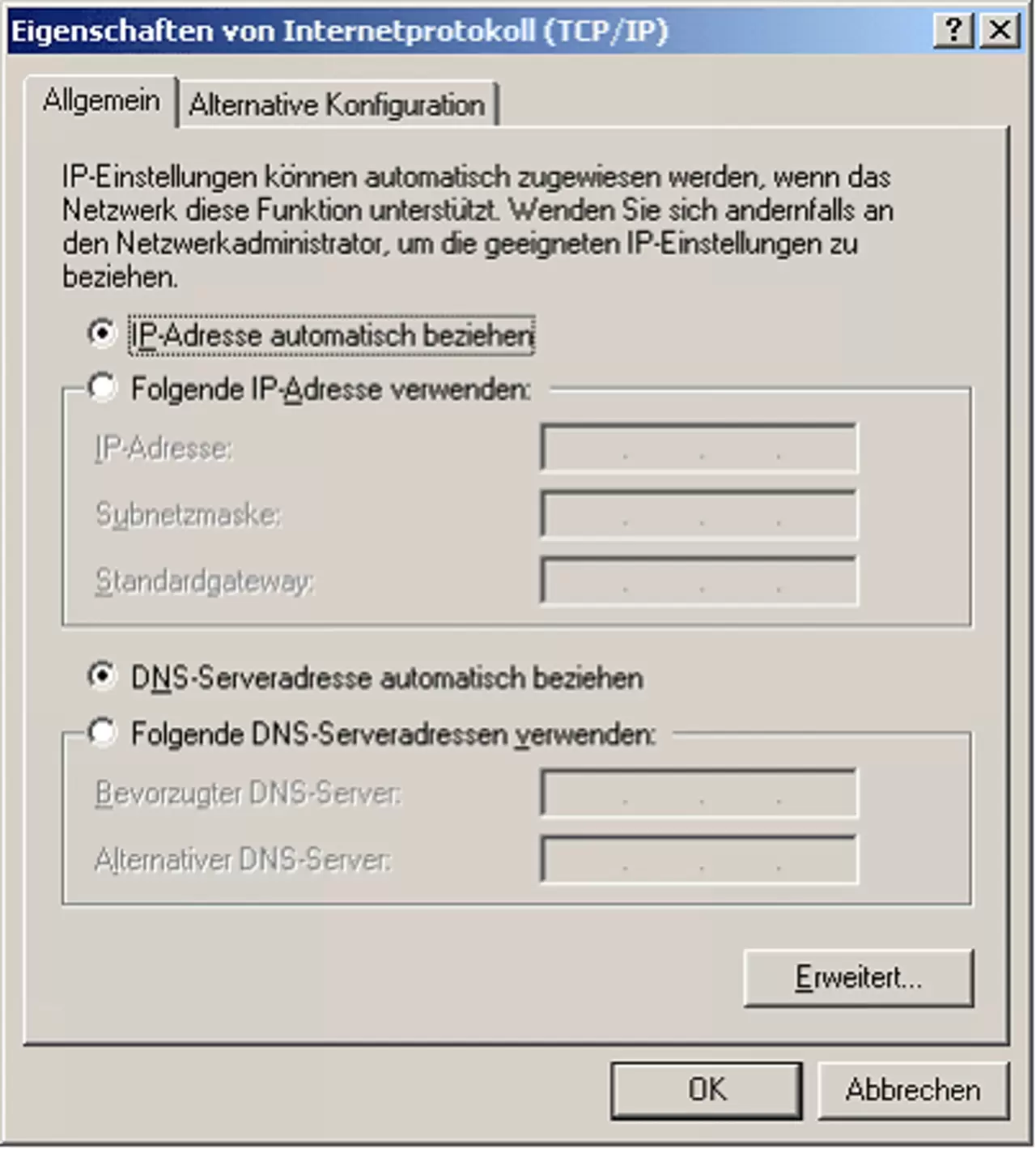
Компьютер мен JUMO LOGOSCREEN арасында тікелей байланыс орнату үшін келесі баптауларды өзгерту керек:
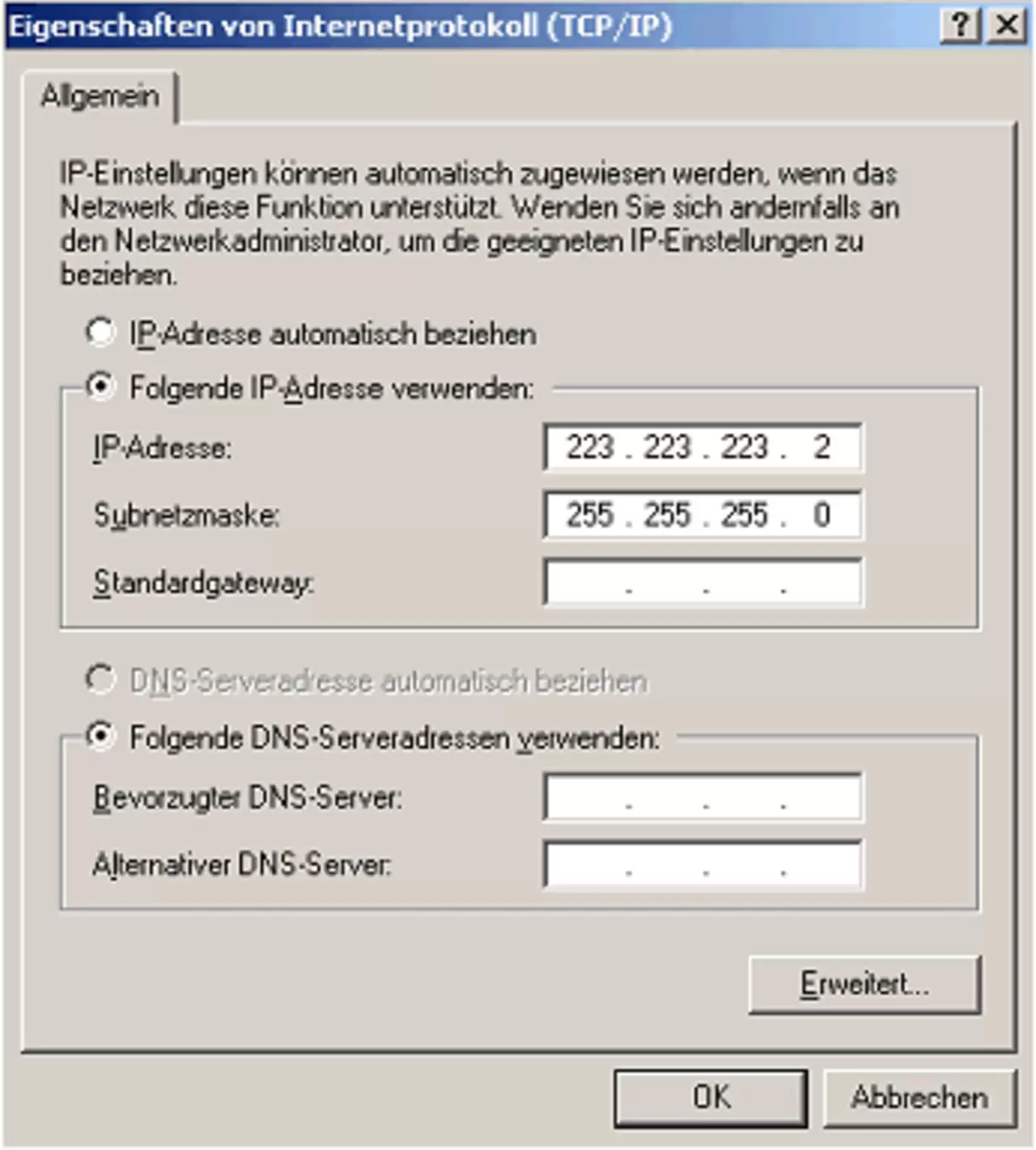
Қосу және кабель жалғау:
Компьютер мен JUMO LOGOSCREEN nt арасында тікелей Ethernet байланысын орнату үшін әдетте айқас кабель (= өткізгіштері айқас жалғанған патч-корд) немесе кәдімгі патч-корд пен RJ45 қосқышы бар айқас адаптер қажет.
Жаңа ноутбуктер көбіне айқас кабельсіз тікелей қосылымға бейімделе алады. Дегенмен айқас кабельді қолдану сенімді шешім болып қалады.
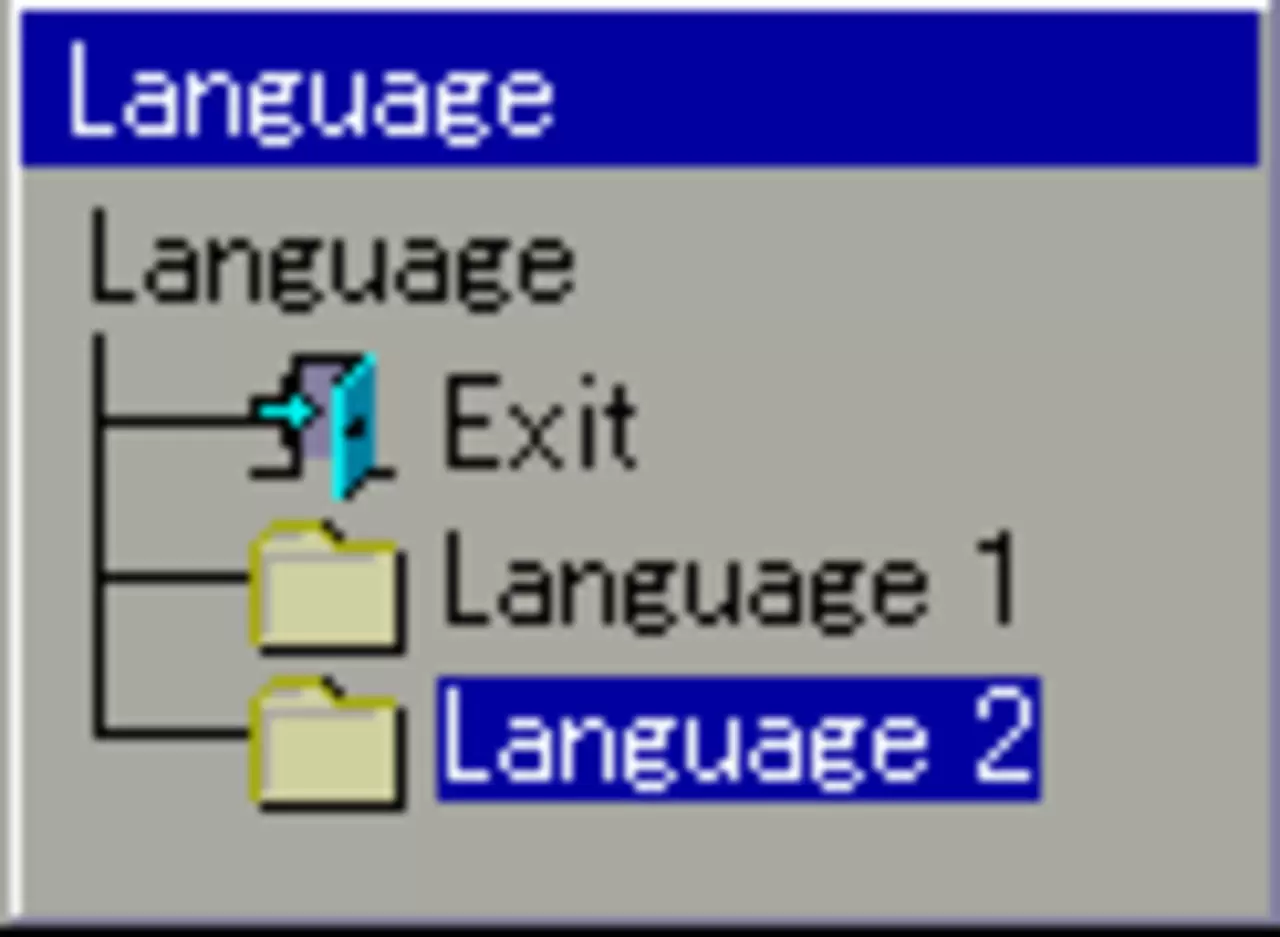
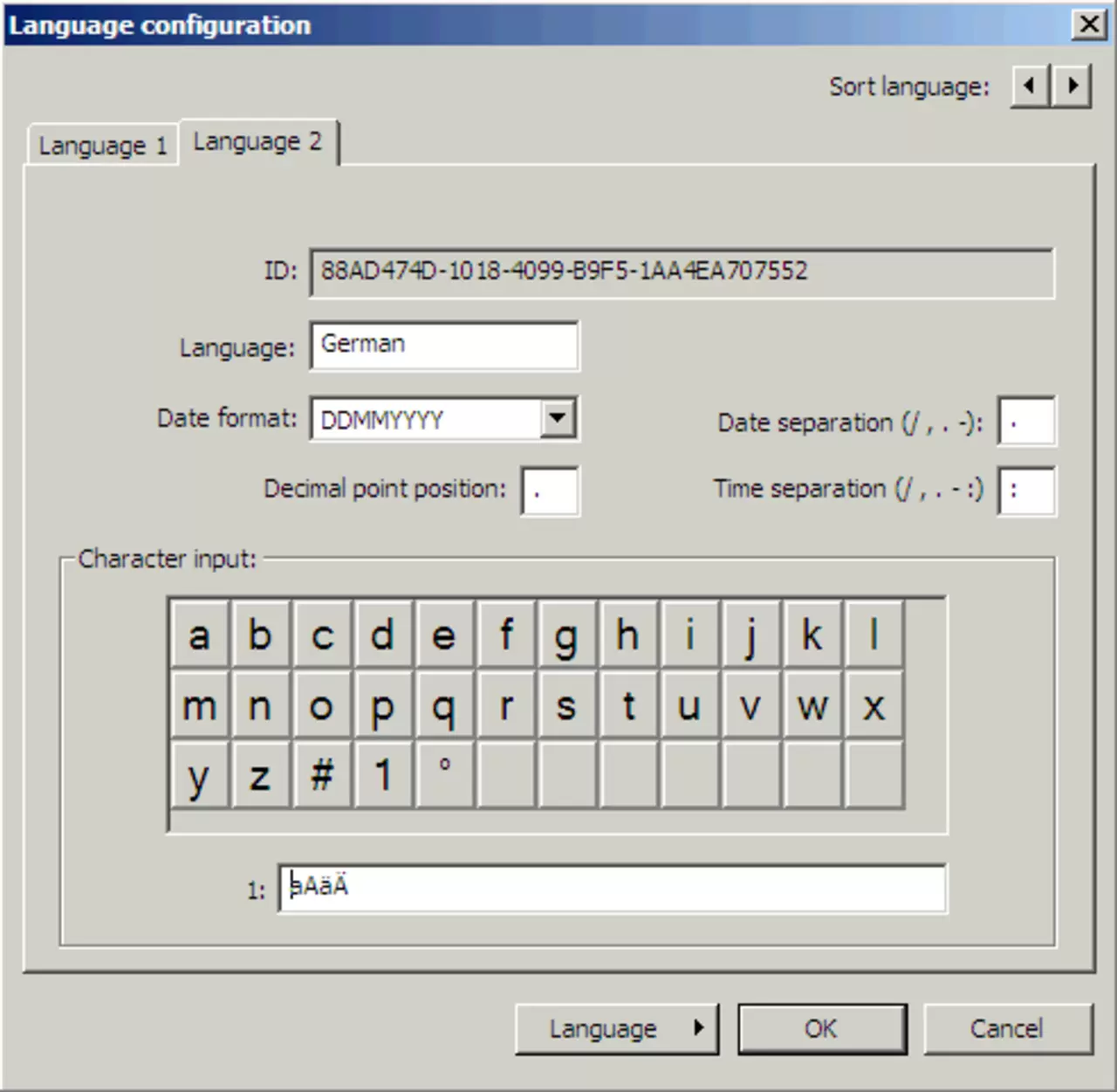
JUMO LOGOSCREEN nt жадында 2 құрылғы тілі сақталады (әдепкіде GERMAN және ENGLISH). Құрылғыда осы 2 тіл арасында ауысуға болады.
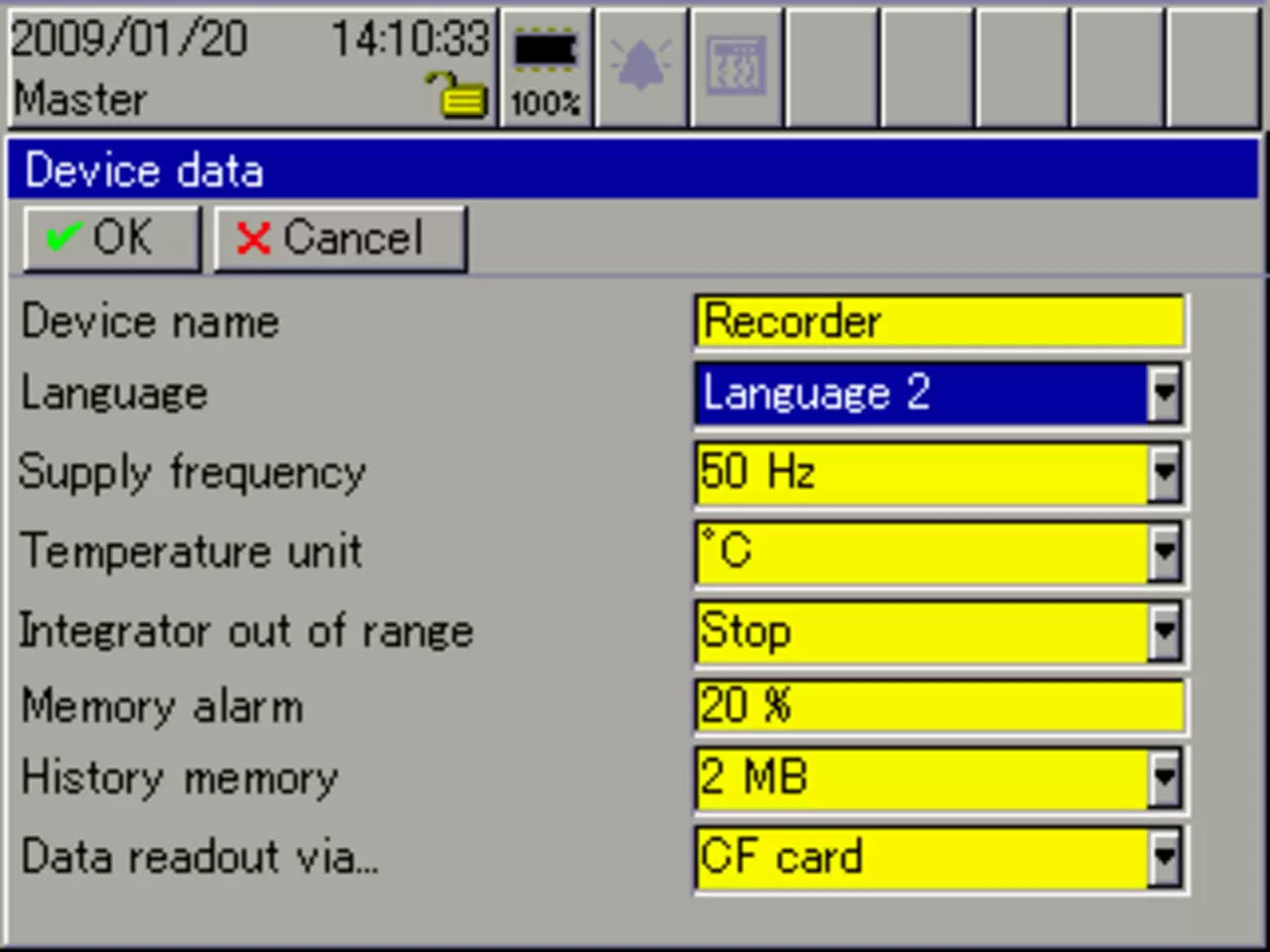

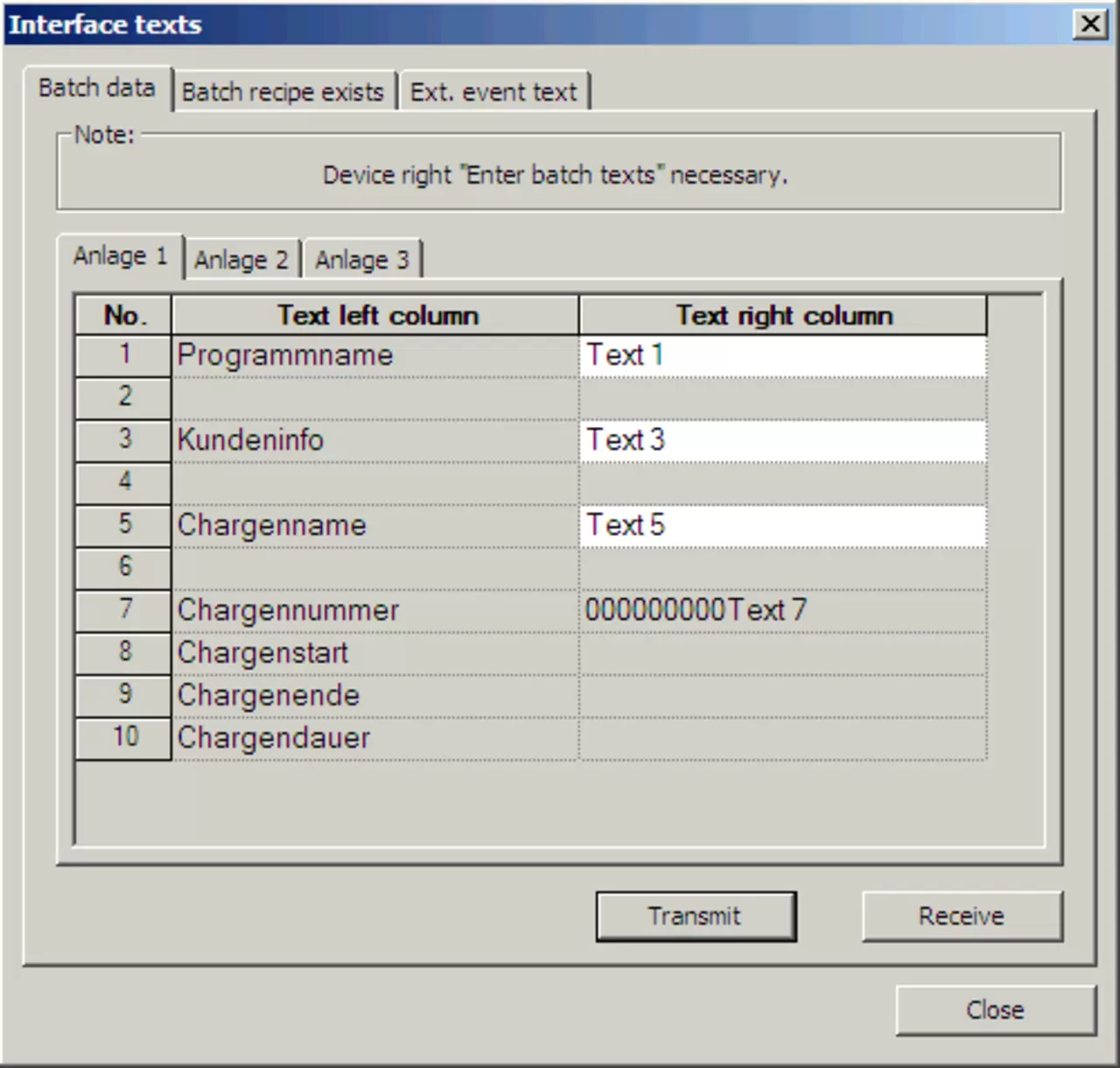
Партия мәтіндерін Setup бағдарламасы арқылы онлайн режимде енгізуге және өңдеуге болады.
Setup бағдарламасында компьютер пернетақтасын пайдаланып, ағымдағы партияның мәтіндерін енгізіңіз.
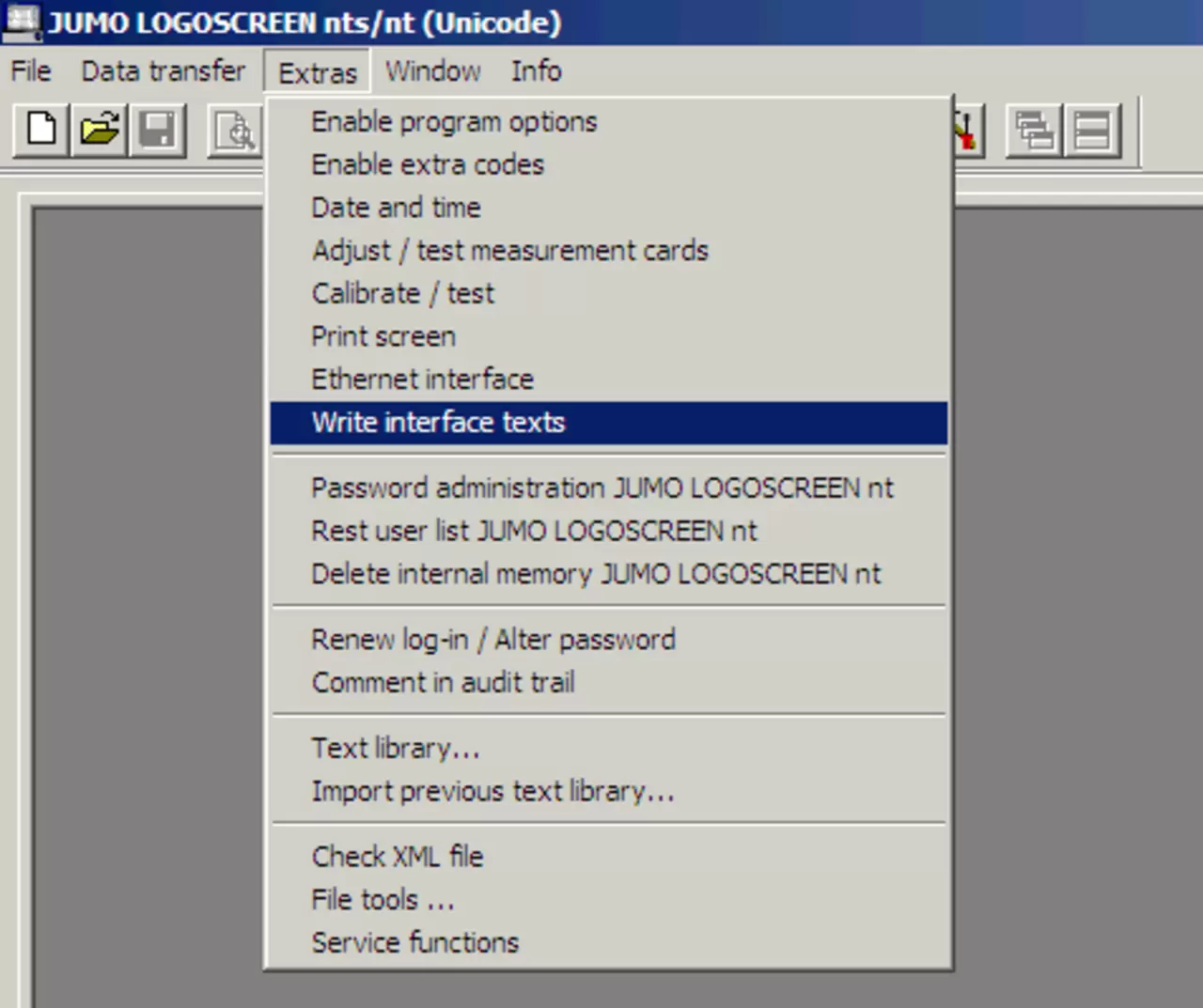
Онлайн режимде JUMO LOGOSCREEN nt құрылғысымен байланыс орнатып, «Құралдар» мәзірінен «Интерфейс мәтінін жазу» пәрменін таңдаңыз.
Партия мәтінін компьютерде өңдеп, JUMO LOGOSCREEN nt құрылғысына жіберу
JUMO LOGOSCREEN экранындағы өлшенген мәндер көрінісі басқа көрініске ауысқаннан кейін неге жоғалмайды?
PCA3000 талдау бағдарламасындағы көрініс:
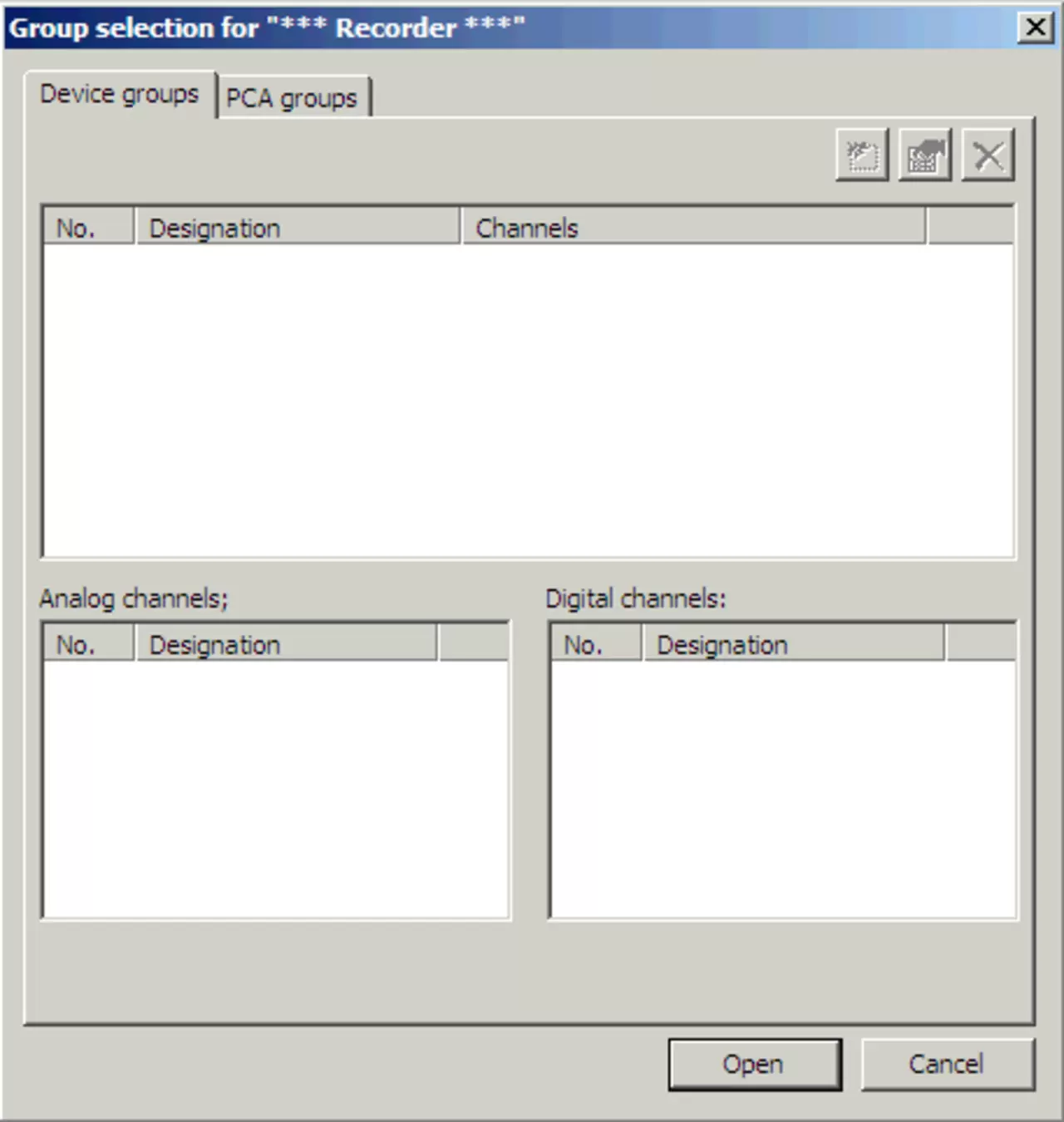
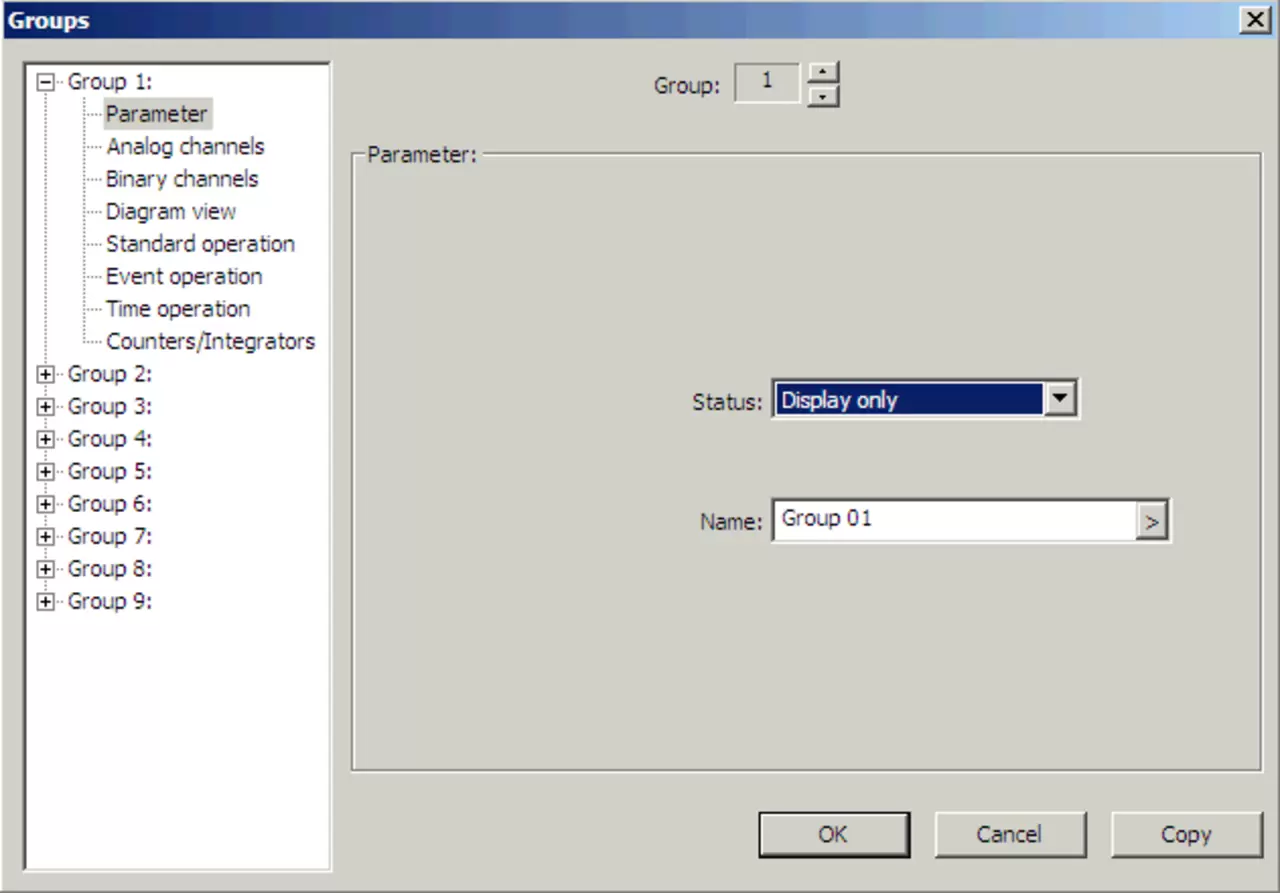
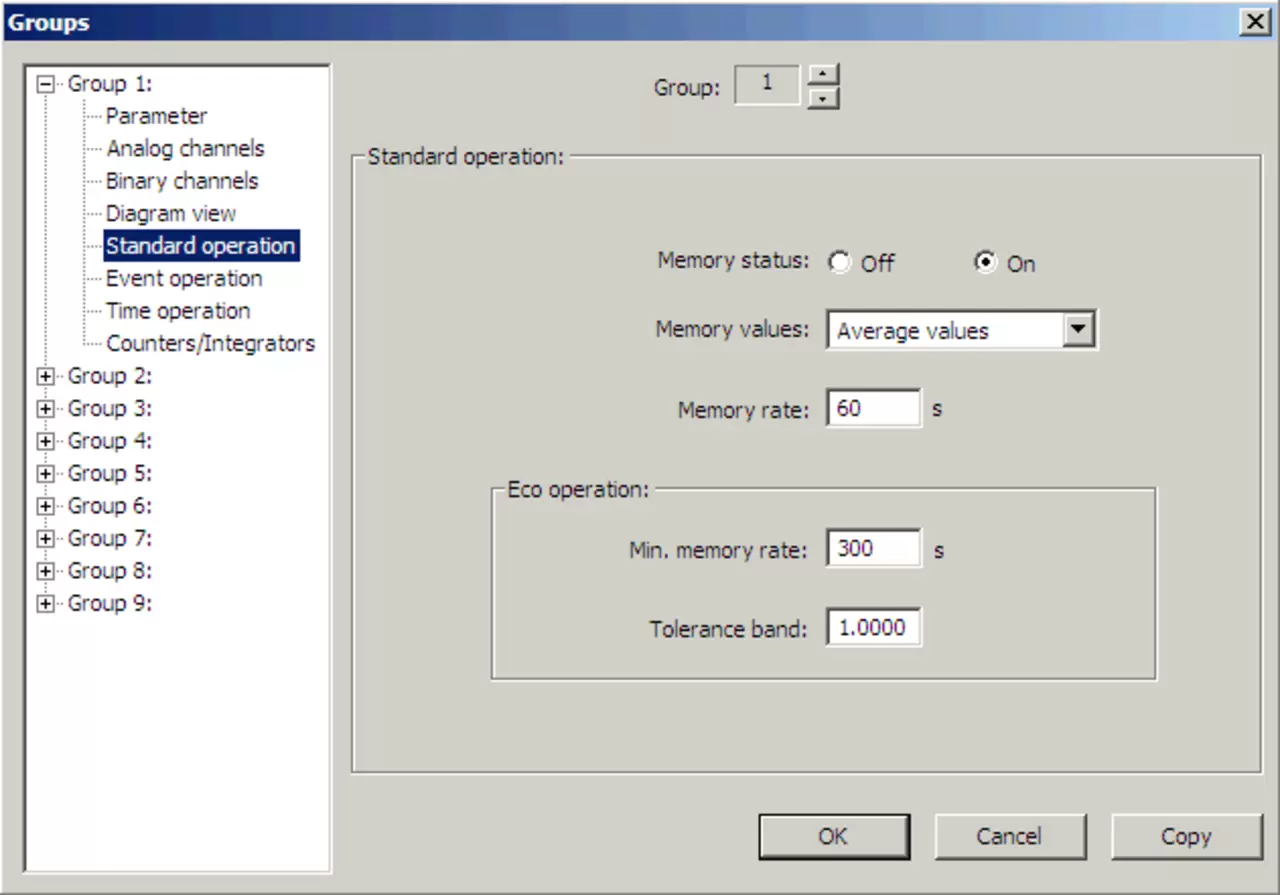
2 тор сызығы арасындағы уақыт ағымдағы сақтау циклін 60-қа көбейту арқылы анықталады.
Мысалдар:
Сақтау циклі 0 секунд болып орнатылса, JUMO LOGOSCREEN 125 миллисекундпен жұмыс істейді. Бұл бір тор аралығына 7,5 секунд береді.
Сақтау циклі 10 секунд болса, 2 тор сызығының аралығы 10 минутқа тең. Экранда шамамен 24 минут көрсетіледі.
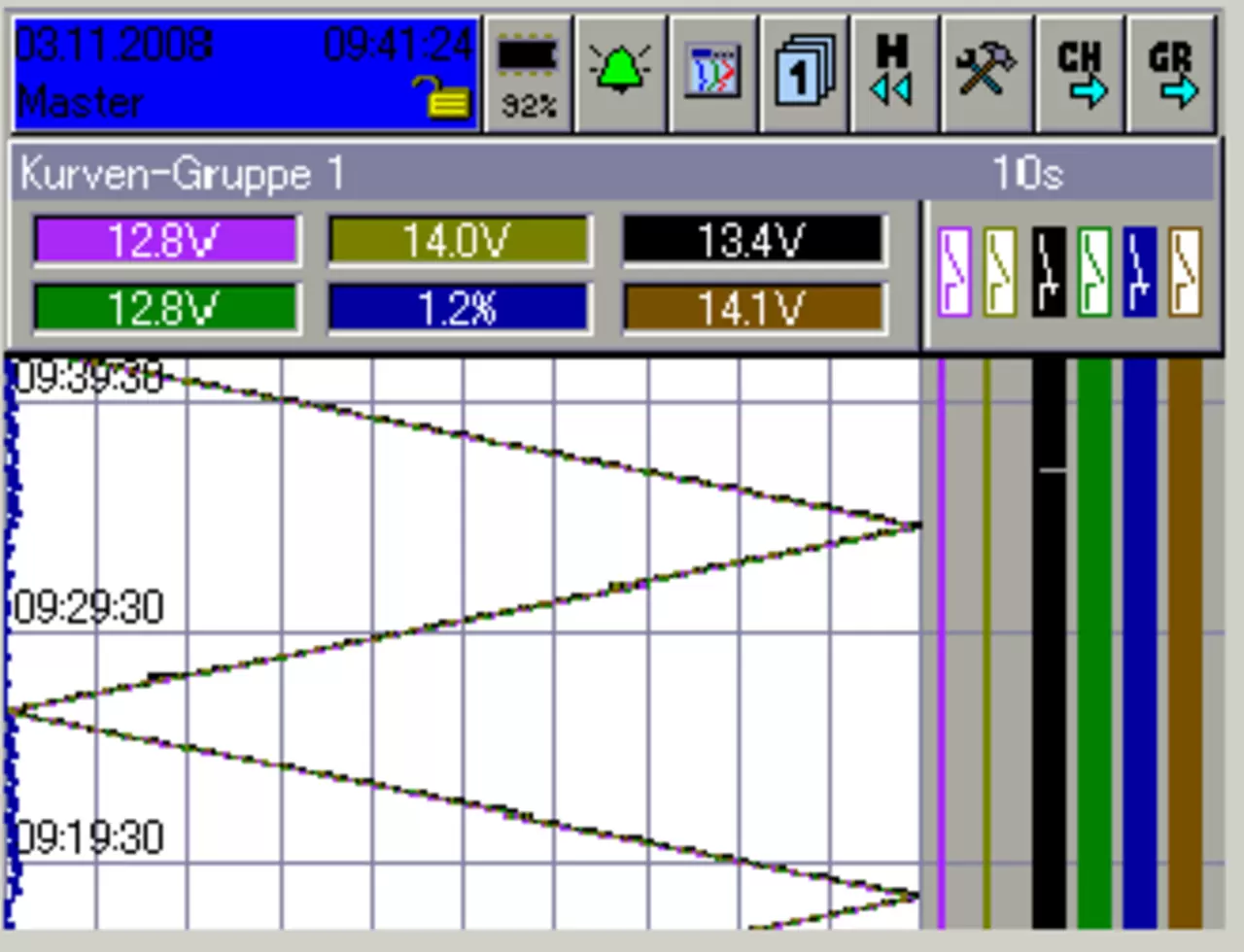
Нақты сақтау цикліне тәуелсіз көрсету аралығын келесідей алуға болады:
Баптауларды ONLINE диалогтық терезесінде немесе CF картасы арқылы орындауға болады. Setup бағдарламасында оларға «Құралдар» мәзірінің тармағы арқылы келесідей қол жеткізіледі:
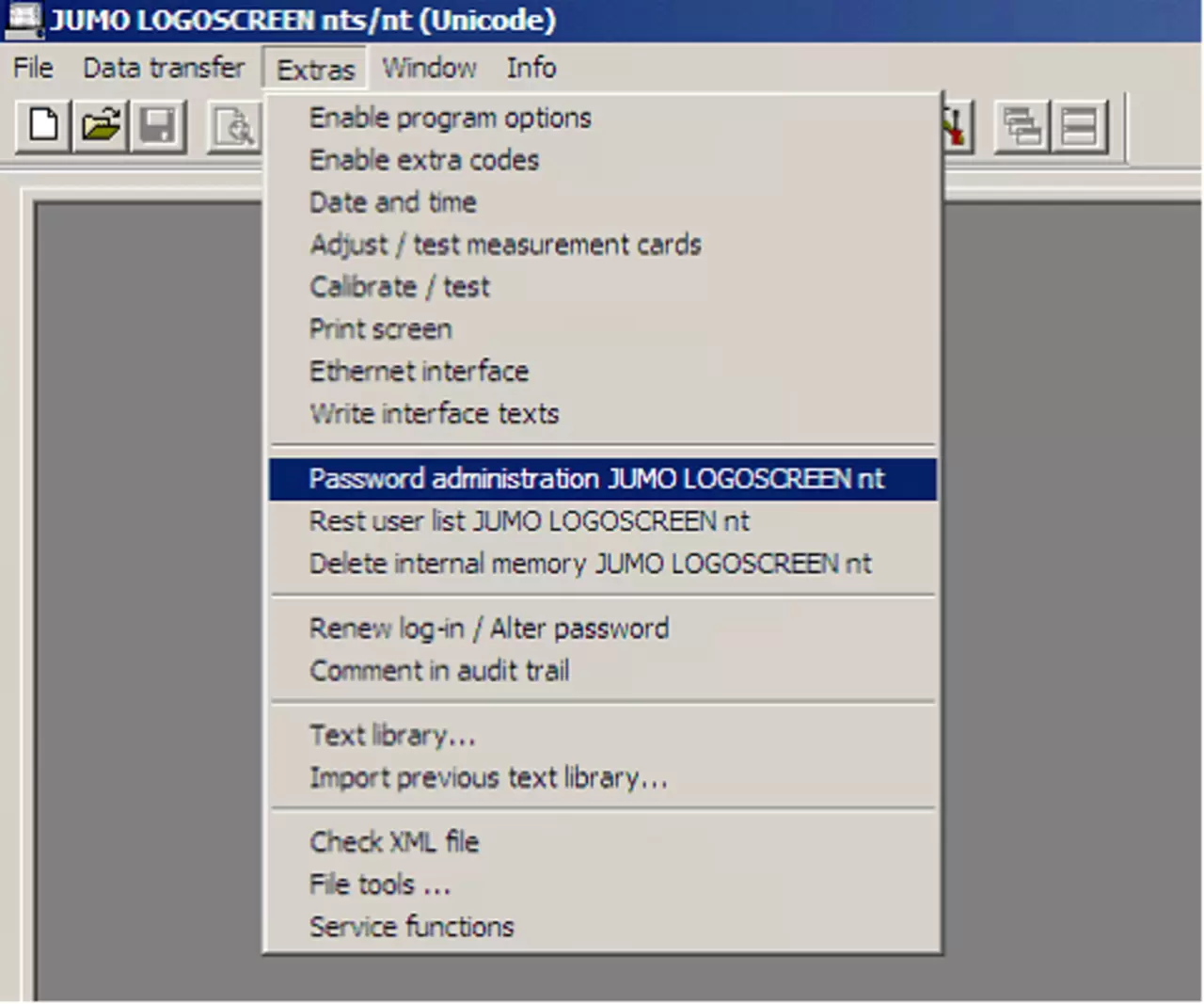
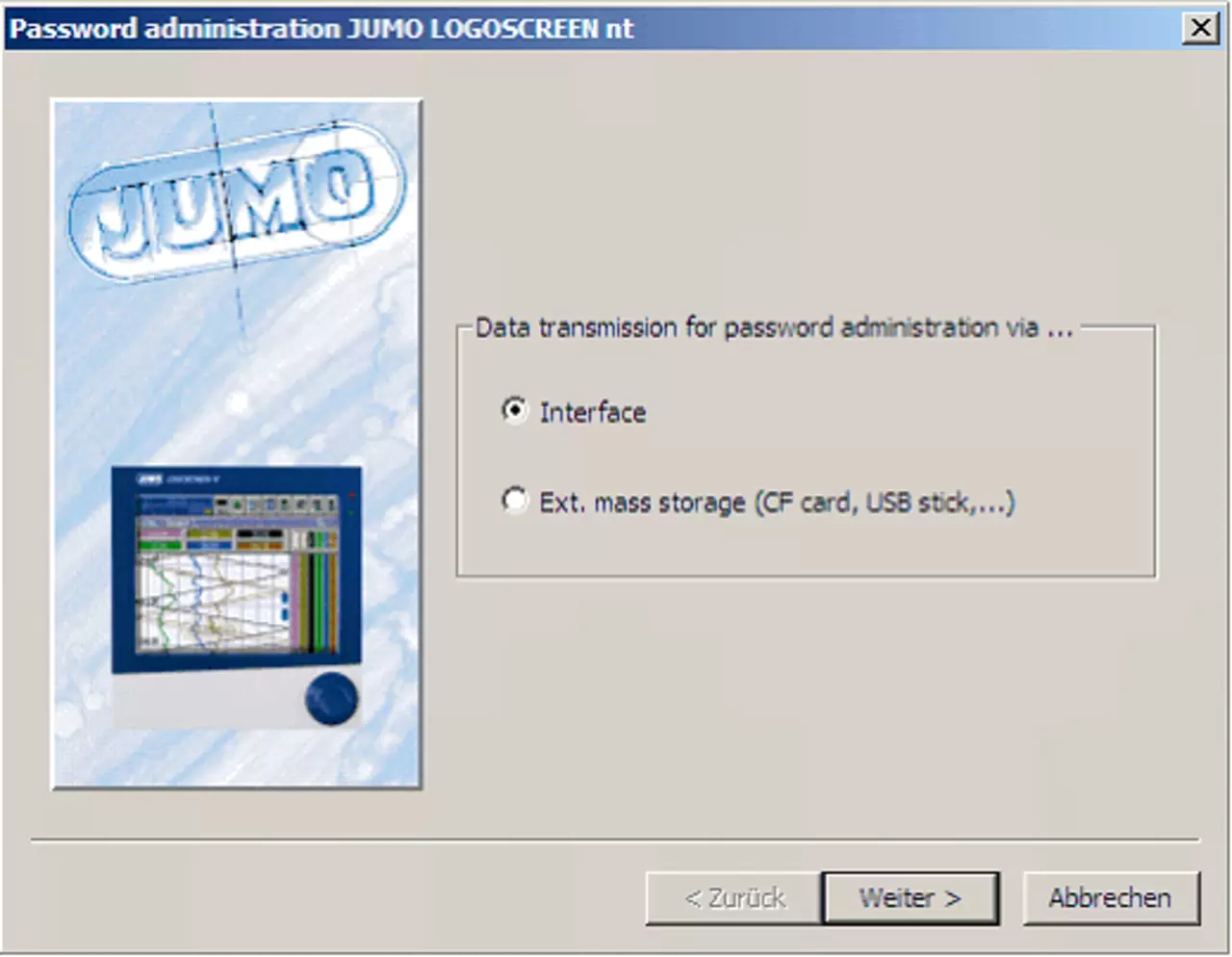
Деректерді жіберу нұсқасын таңдау:
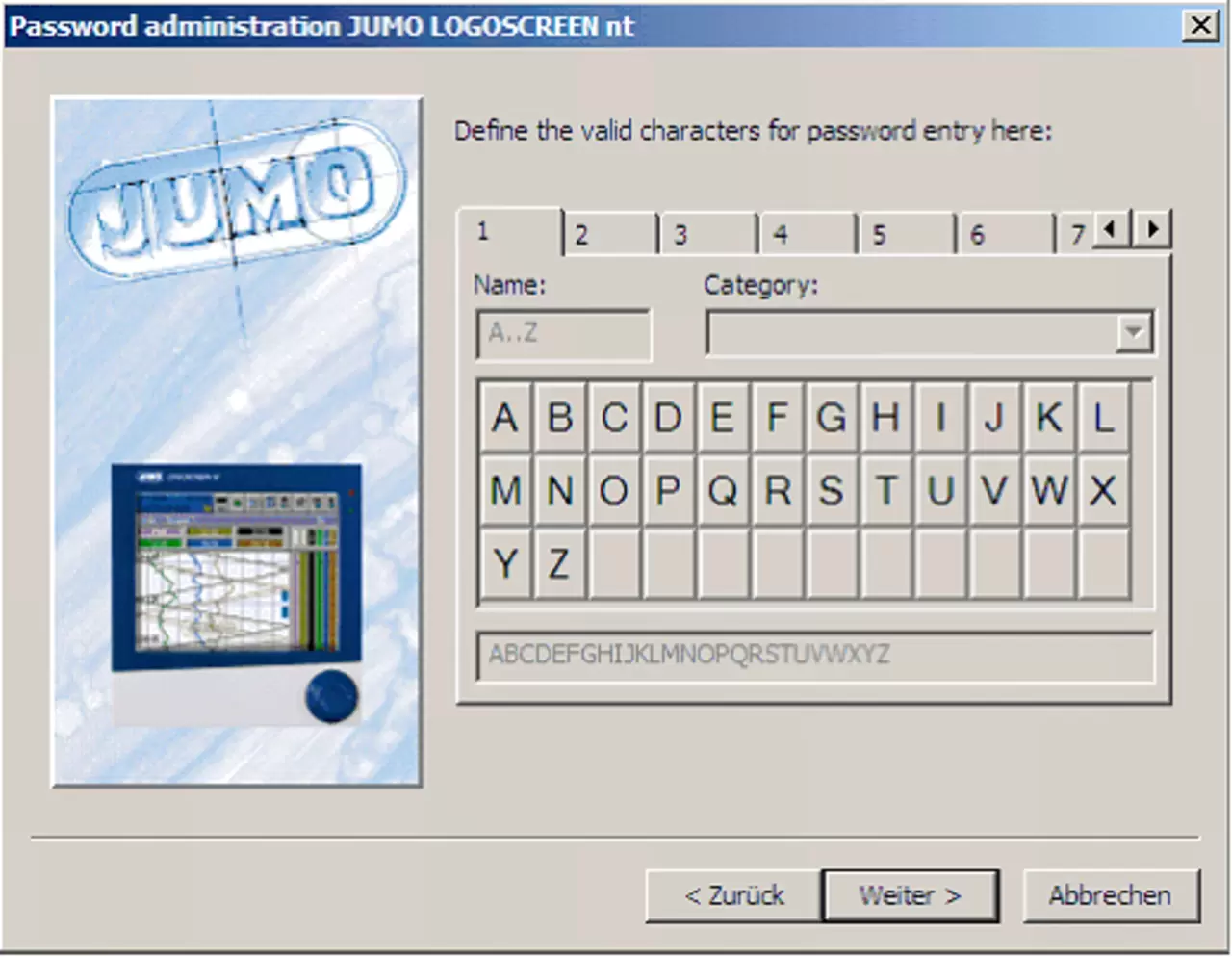
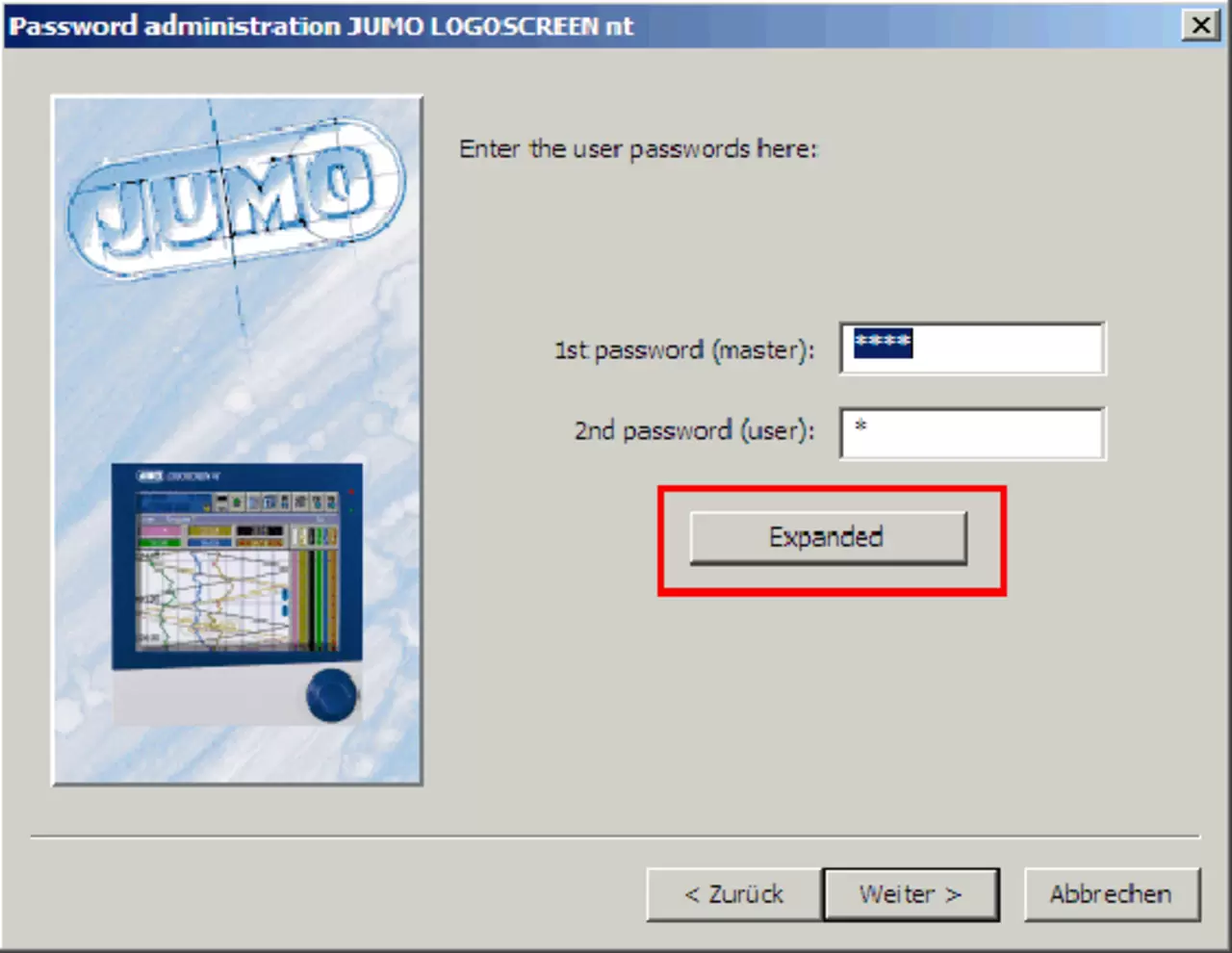
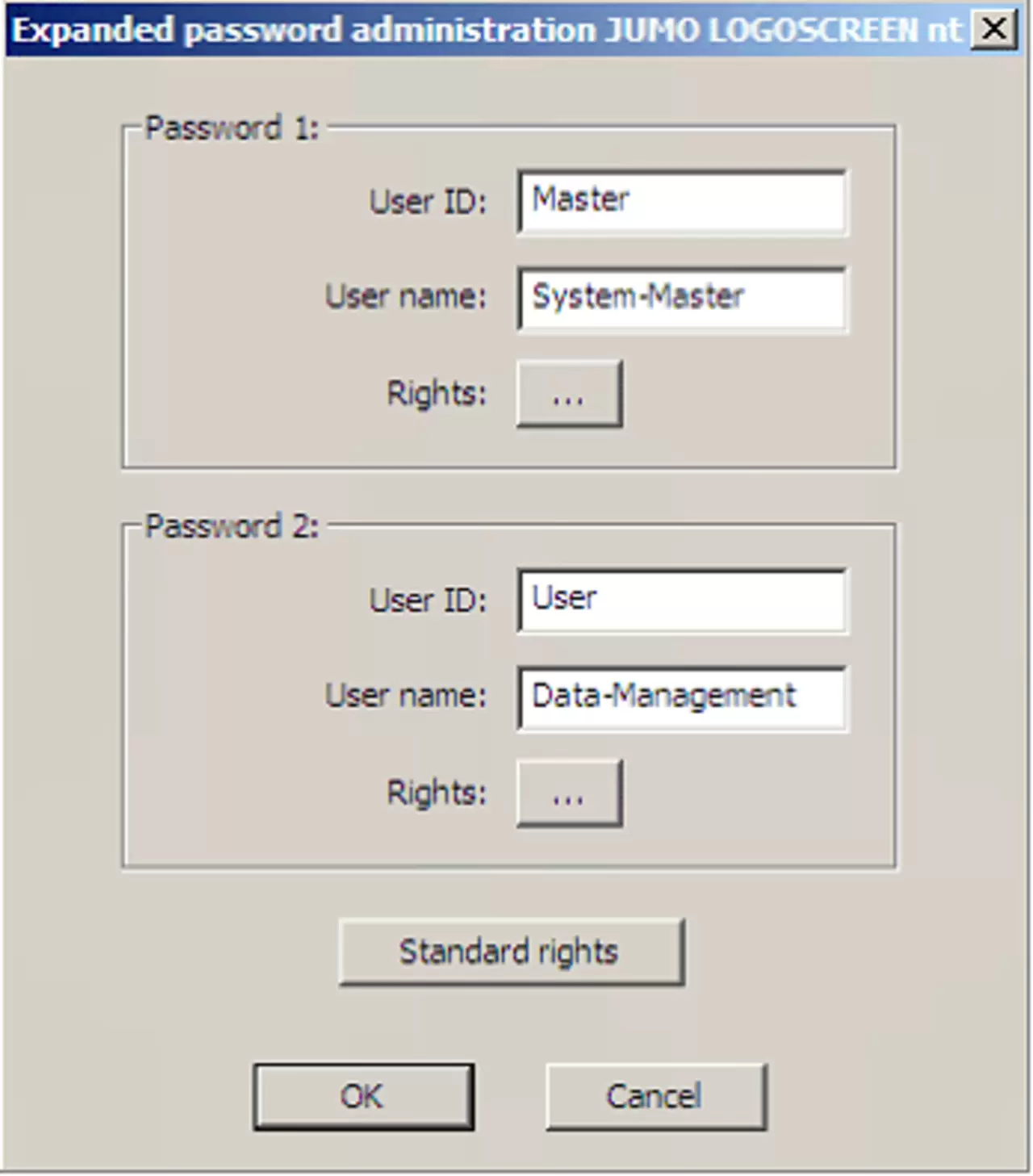
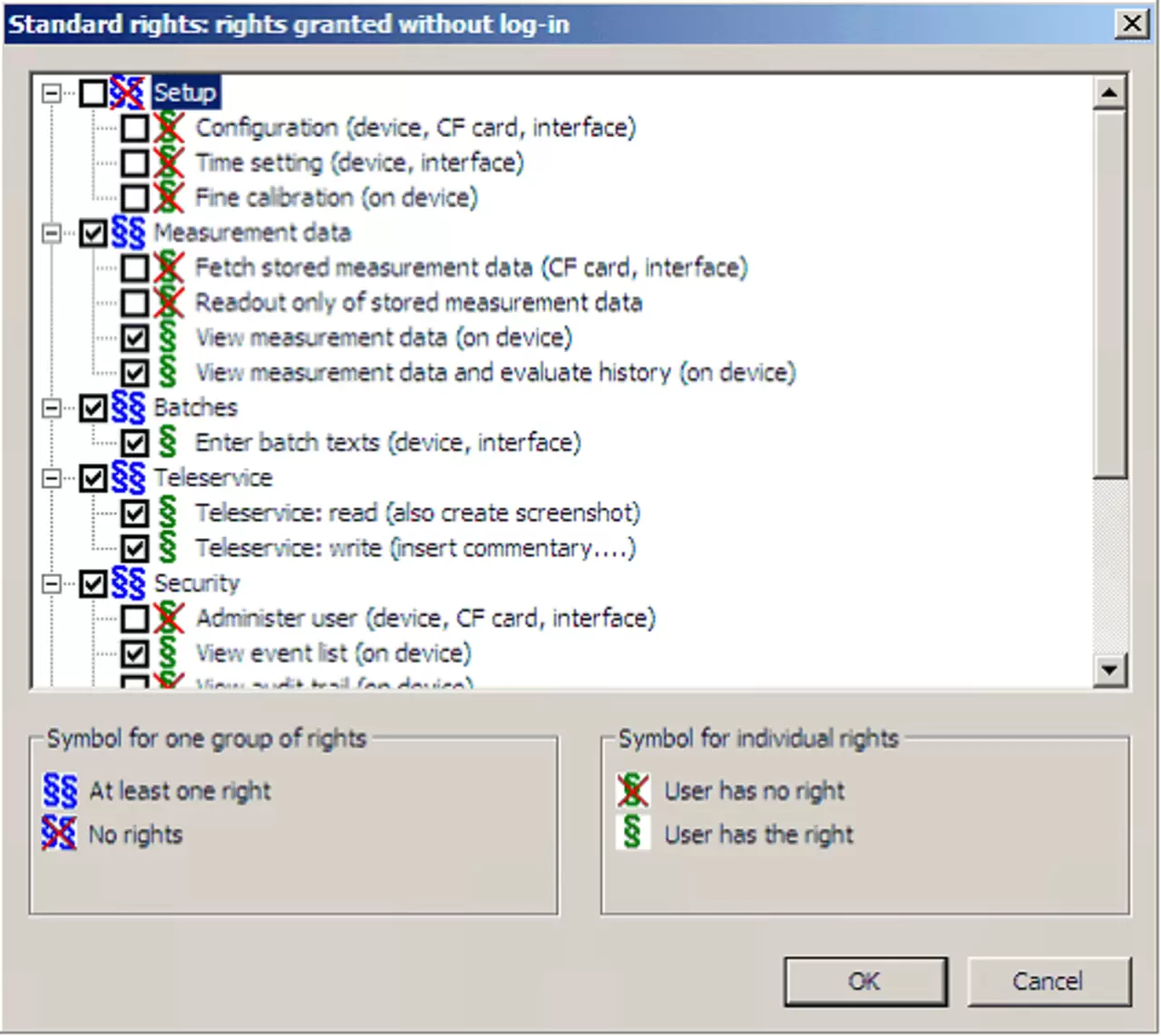
Құқықтардың әдепкі баптауы: