452.5.0.0.25 (26.04.2023)
1. Navigation und Bedienung
1.1 Grundlegende Überarbeitung des Designs
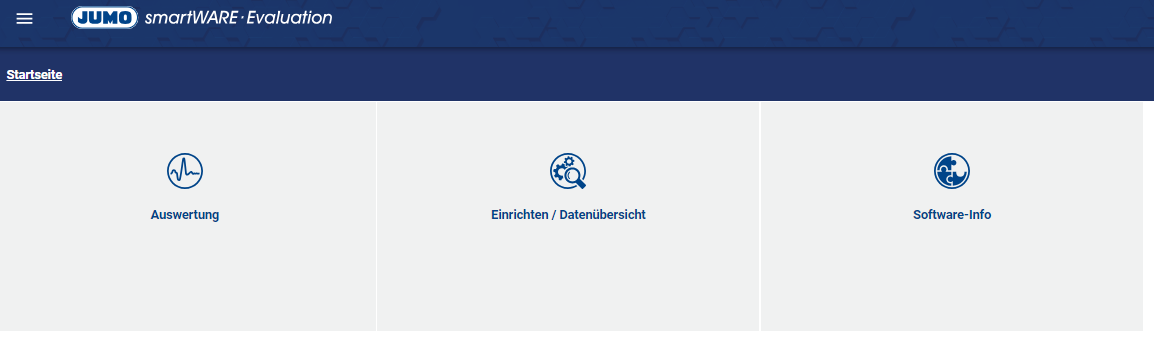
Die Startseite wurde in die Menüpunkte Auswertung, Einrichten / Datenübersicht und Software-Info unterteilt.
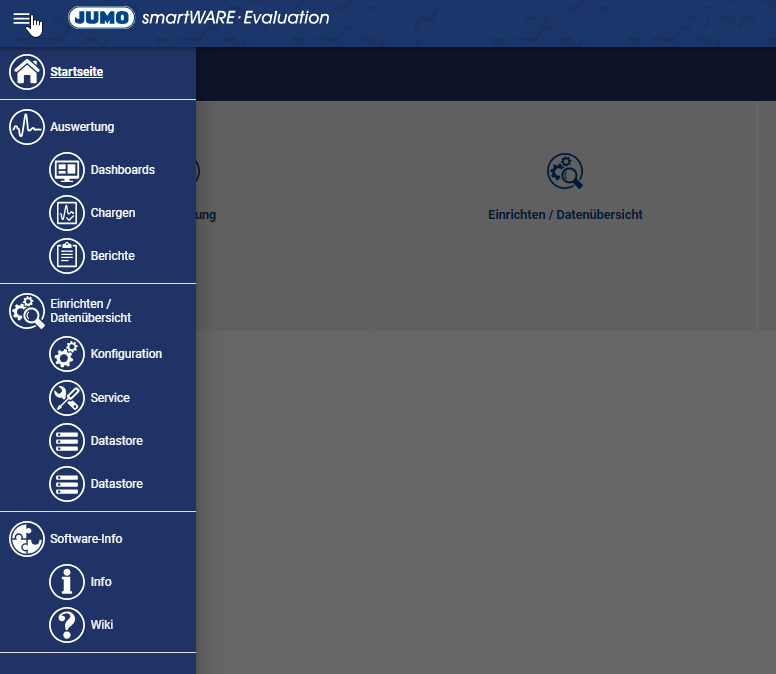
Die neue Unterteilung findet sich auch im ”Burger-Menü” wieder.
Durch die grundlegende Überarbeitung des Designs wird dem Anwender die Möglichkeit einer schnellen, einfachen und intuitiven Navigation und Bedienung der Auswertesoftware geboten.
1.2 Breadcrumb-Menü
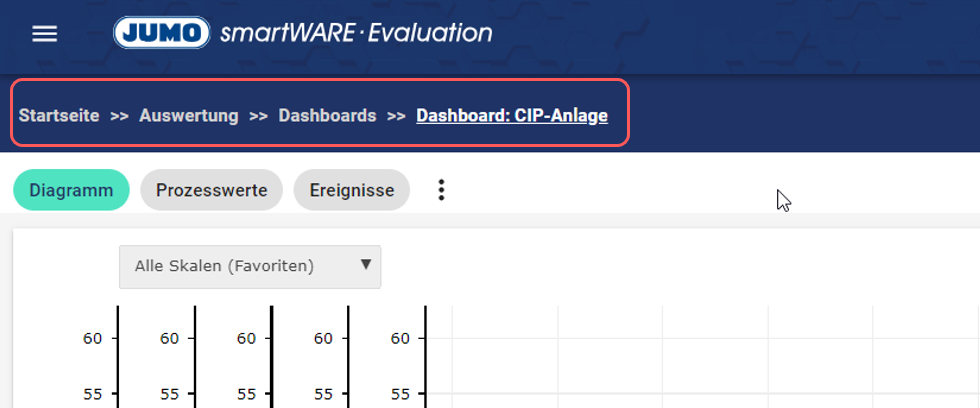
Die Breadcrumb-Navigation bietet eine übersichtliche Struktur und eine einfache Orientierung.
1.3 Dashboards duplizieren und löschen
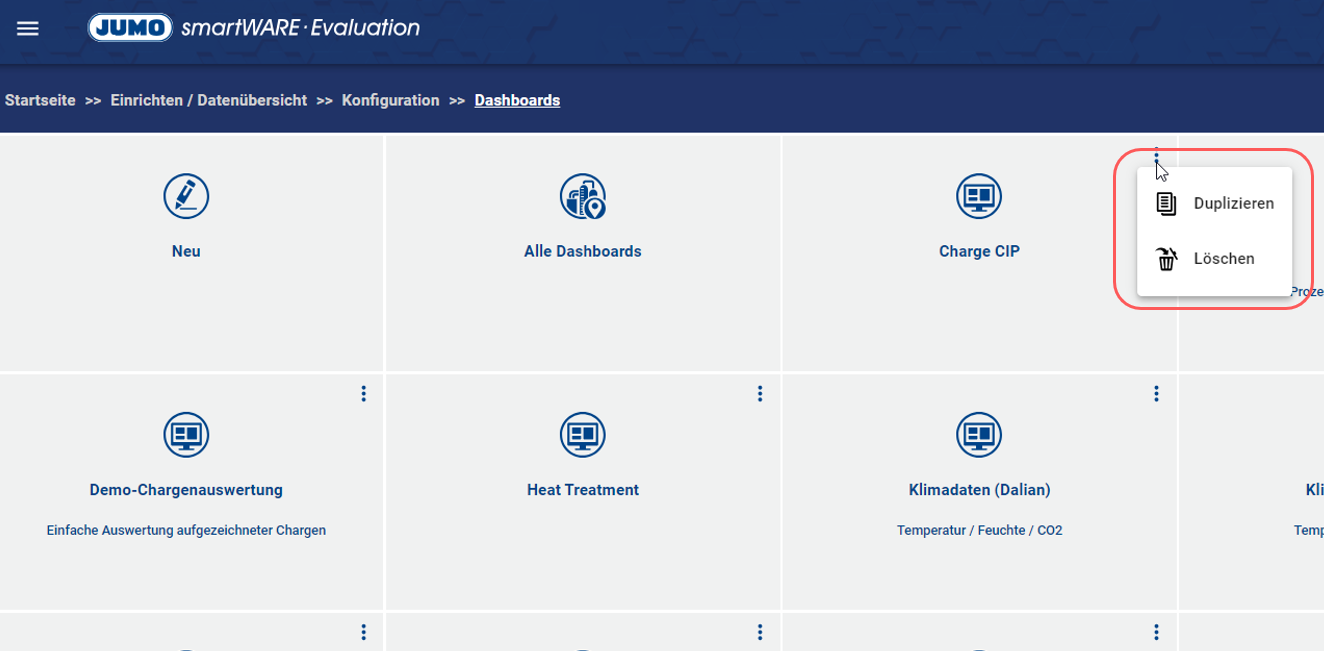
Über die drei Punkte können erstellte Dashboards dupliziert oder gelöscht werden.
2. Auswerten und Konfigurieren
2.1 Vollbildmodus
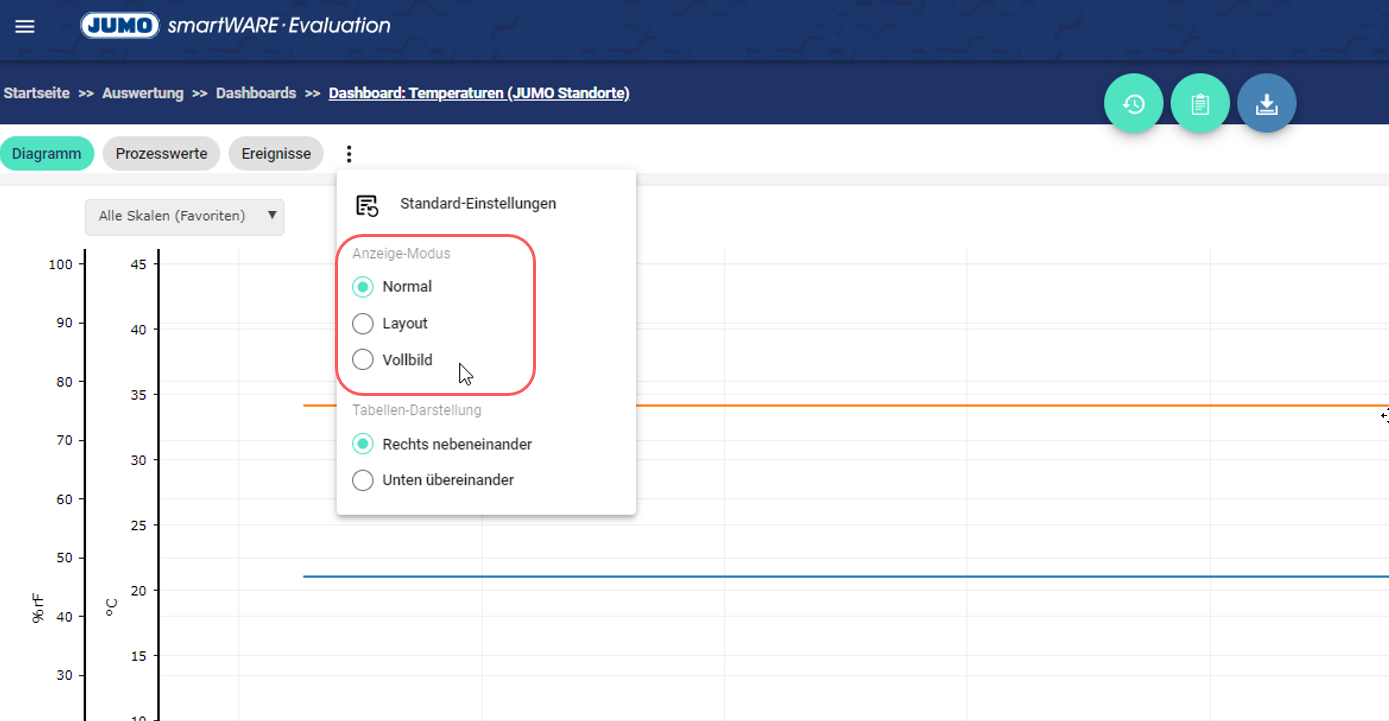
Über die drei Punkte unter den Anzeige-Optionen oder über die Tastatur mit F11 kann die JUMO smartWARE Evaluation im Vollbild angezeigt werden.
2.2 Einzel- und Favoritenskalen
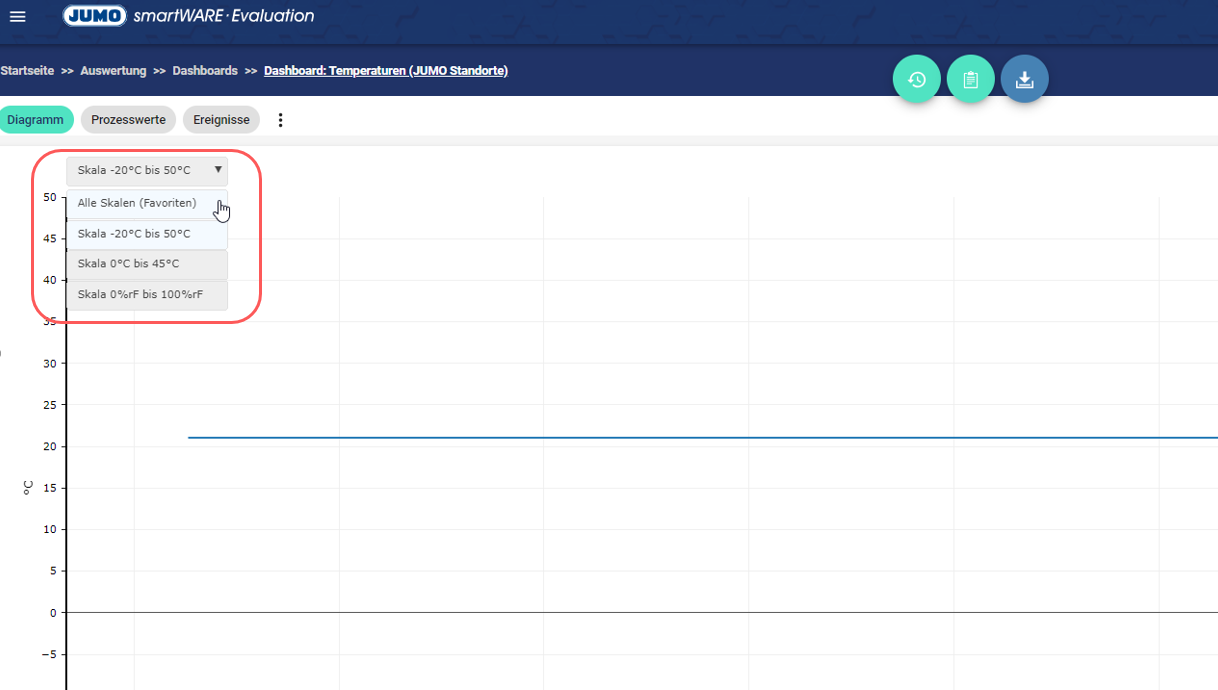
Über die Darstellungen des Diagramms lassen sich einfach Skalen hinzufügen, welche dann einzeln oder unter Favoriten dargestellt werden können.
2.3 Hinweis beim Löschen eines Geräteplatzes
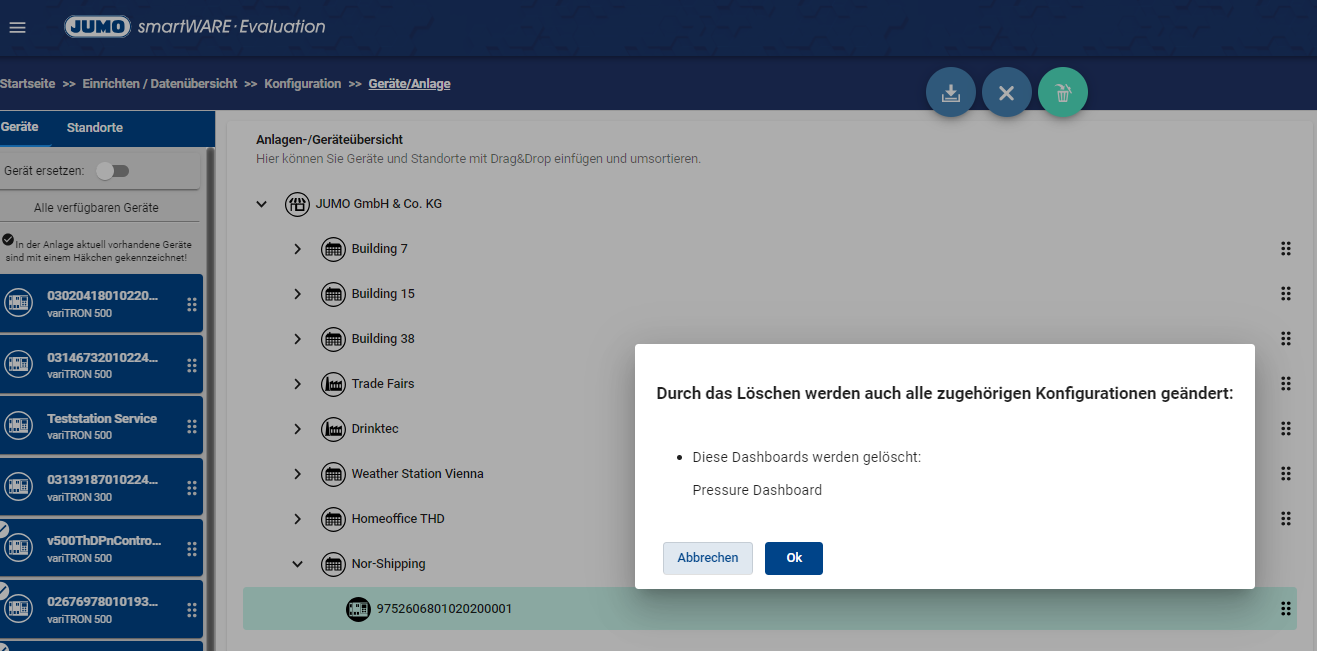
Beim Löschen eines Geräteplatzes bekommt der Anwender den direkten Bezug zum verwendeten Dashboard angezeigt.
2.4 Chargenansicht
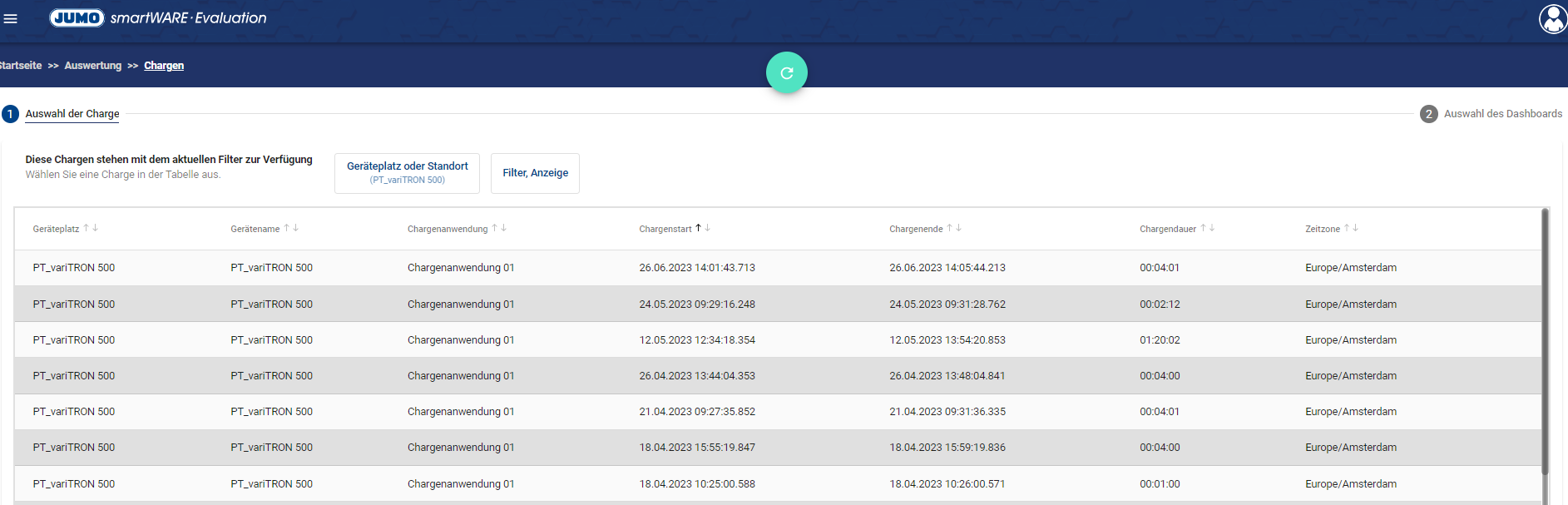
Die Chargenansicht zeigt nun alle erstellten Chargen, ohne vorab nach einem Dashboard zu filtern. Des Weiteren wurde die Anzeige der Chargenfilterung um den Chargentext und die Chargenkennung gefiltert.
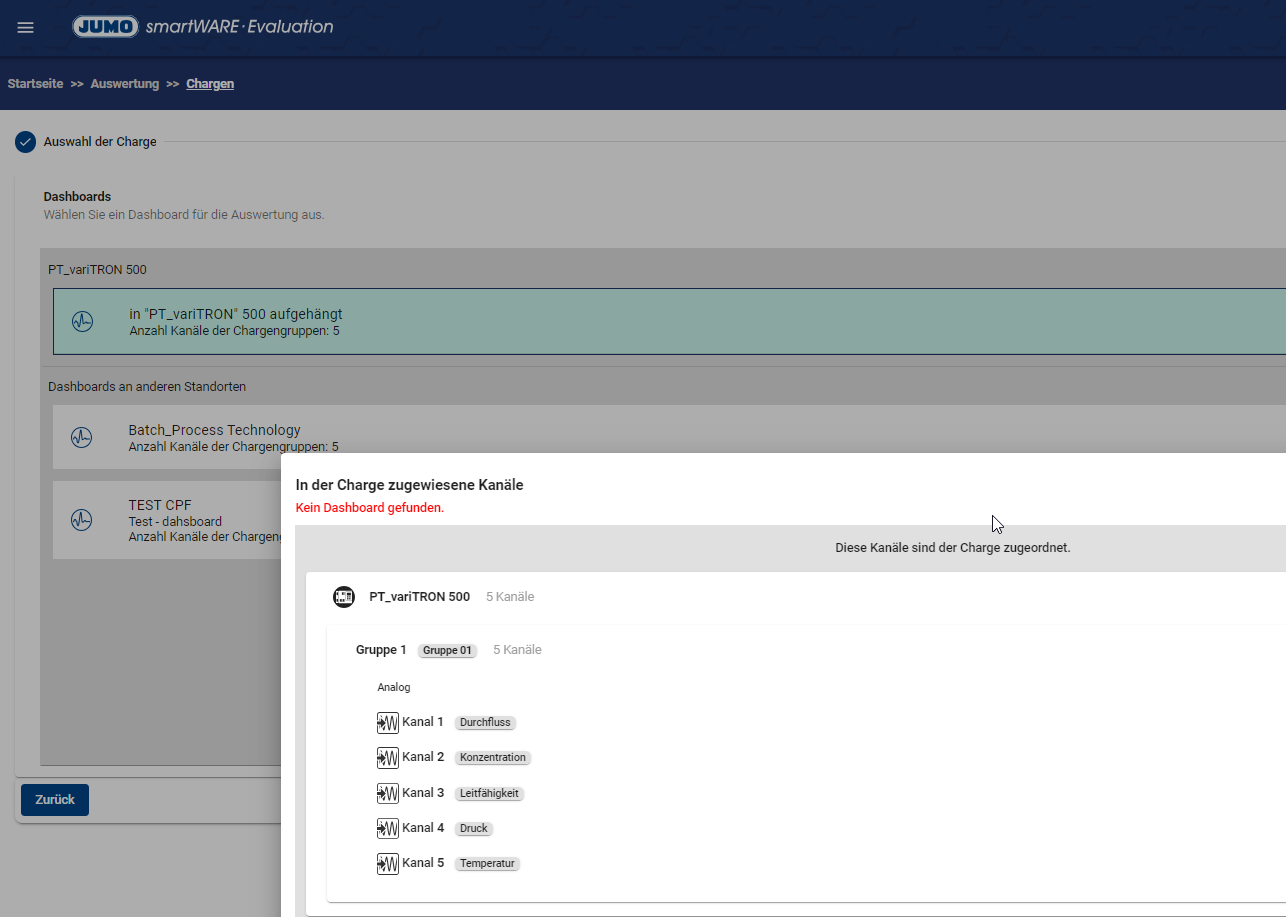
Nach Auswahl der Charge kann der Anwender die Signale der Charge mit den Signalen des Dashboards vergleichen, um zu prüfen, ob alle relevanten Daten der Charge auch in seinem Dashboard enthalten sind.
3. Berichte
3.1 Automatische Berichtserstellung
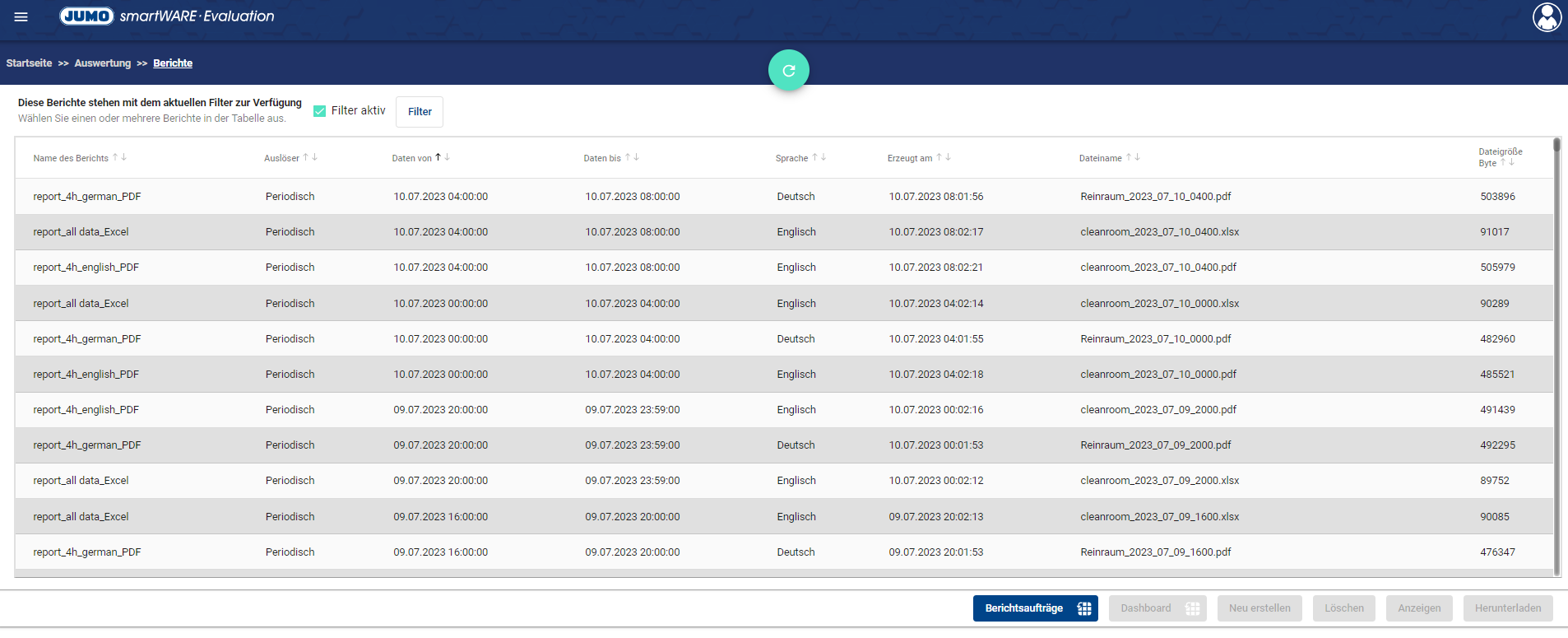
Die Berichtsfunktion wurde in die JUMO smartWARE Evaluation integriert. In der Rubrik ”Auswertung > Berichte” kann der Anwender automatisch erstellte Berichte ansehen.
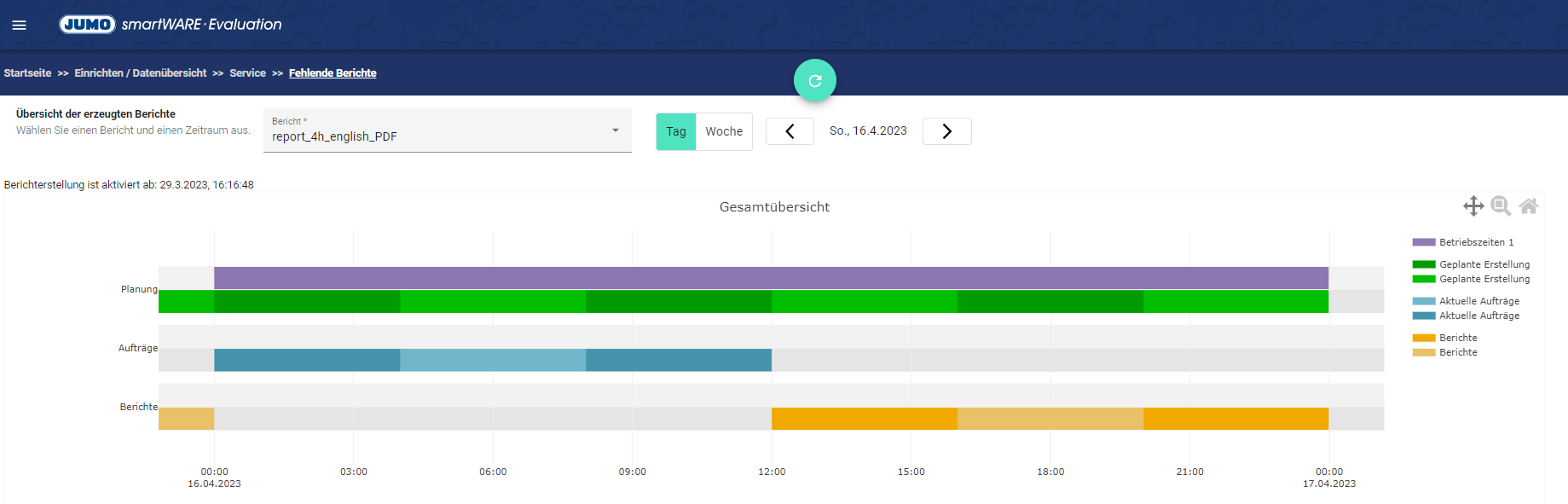
Die graphische Übersicht der Berichte ermöglicht eine schnelle Analyse über mögliche fehlende Berichte und Berichte, die sich in Planung befinden.
3.2 Berichtsvorlage und Berichte
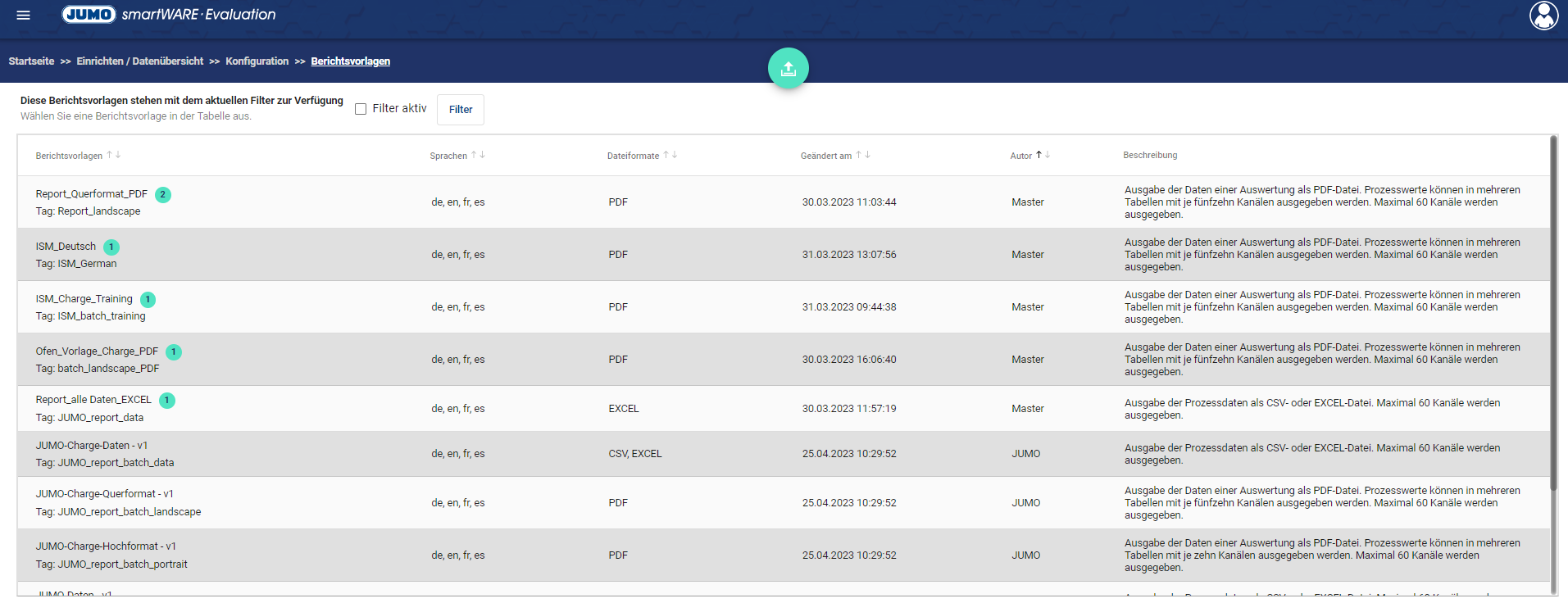
Alle verwendbaren und erstellten Berichtsvorlagen sind unter der Rubrik ”Einrichten / Datenübersicht > Konfiguration > Berichtsvorlagen” abgelegt.
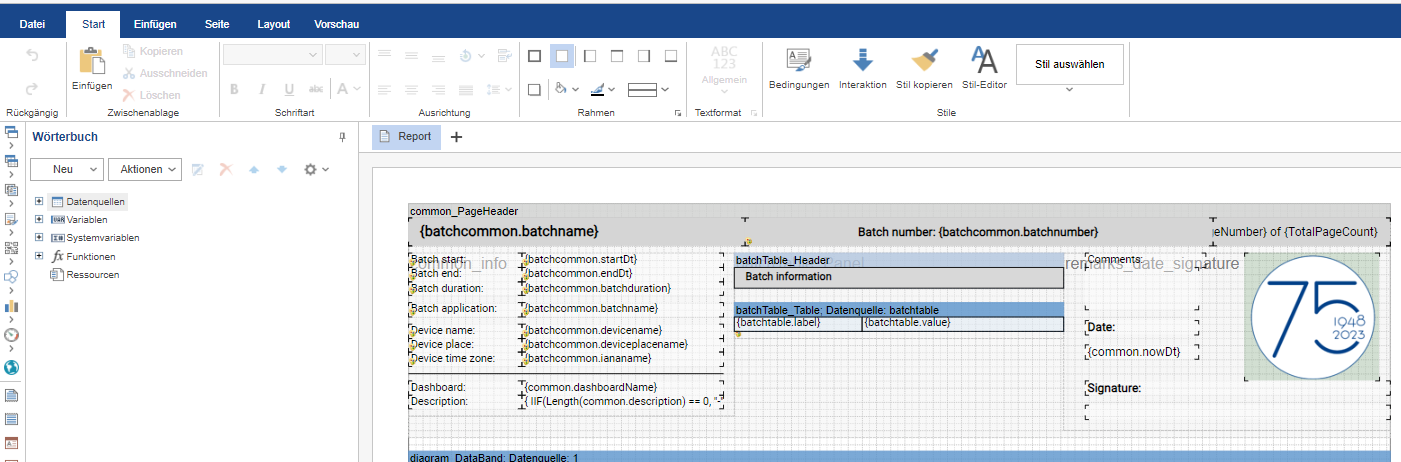
Das Design der Berichtsvorlage kann mit dem Designer auf kundenspezifische Anforderungen angepasst werden. Beispielsweise kann mit Hilfe der Importfunktion ein Firmenlogo integriert werden.
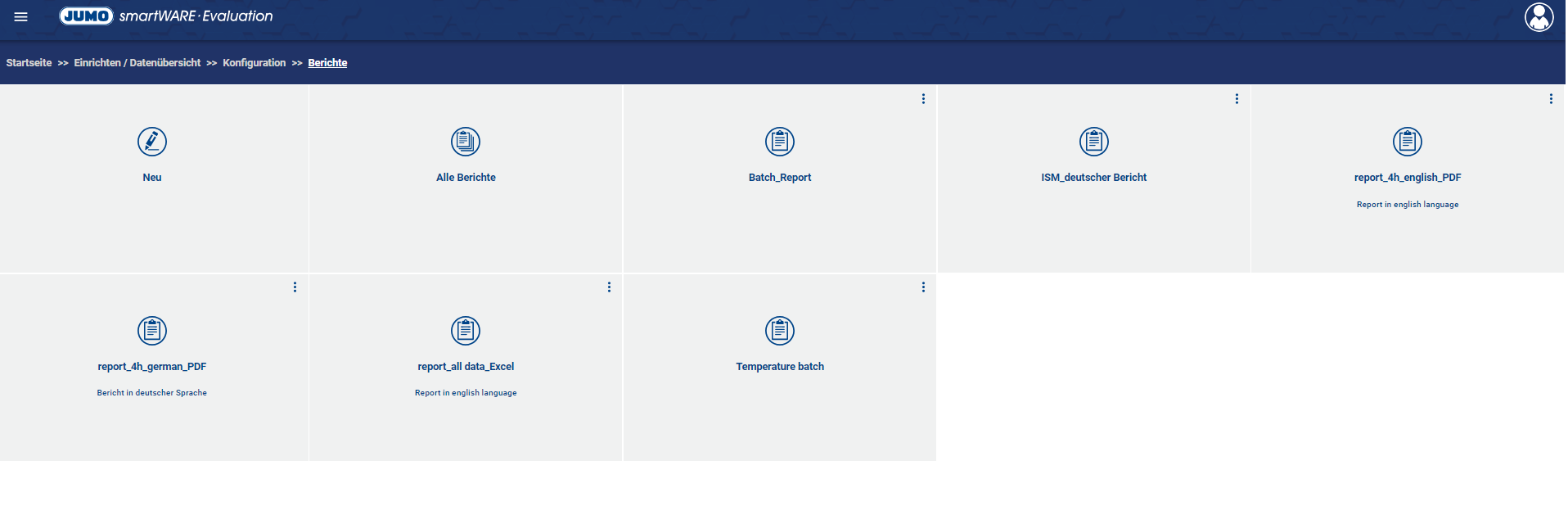
Nach Erstellung der Berichtsvorlage kann der individuelle Bericht z. B. durch Einstellung des Triggerzeitpunktes (täglich/wöchentlich) oder durch die Sprache des Berichts speziell auf die individuellen Bedürfnisse angepasst werden.
4. Servicefunktionen
Bei fehlender Persistierung nimmt das System automatisch keine neuen Daten an und startet die Applikation neu.